Un contenido escrito por una IA se detecta enseguida: el tono cambia de un párrafo a otro, se cuela una palabra que tú no usas nunca y las imágenes se parecen a las de cualquier competidor. No es un problema de IA, es de brief.
Sedestral lo resuelve con una sola pantalla: Configuración del sitio. La rellenas una vez y, a partir de ahí, tus seis agentes escriben como tu marca en cada artículo y en cada página optimizada. Esta guía recorre sus tres pestañas con capturas reales.
Dónde está la configuración del sitio
El enlace Configuración del sitio está arriba a la izquierda, bajo el selector de sitio. Abre tres pestañas:
- Conexiones: el módulo de tu CMS y tu Google Search Console.
- Contexto de marca: quién eres, cómo escribes, qué aspecto tienen tus imágenes y tus recuadros, qué saben tus agentes y qué pueden citar.
- Configuración: ajustes del blog y de la optimización, grupos de URL, equipo y roles, exportación de contenido.
Cuenta media hora la primera vez, y ni eso: al crear el sitio, Sedestral analiza tus páginas para deducir tu actividad, tu logotipo, tus colores y un primer catálogo de recuadros. Tu trabajo consiste sobre todo en corregir y precisar.
Conexiones: tu CMS y la Search Console
La conexión con el CMS convierte un borrador en página publicada con un clic: título, meta descripción, HTML, imágenes y URL salen hacia tu sitio. WordPress, WooCommerce, Shopify, PrestaShop, Webflow, Wix, Joomla y Odoo están soportados, y cualquier otro sitio funciona por exportación o por API.
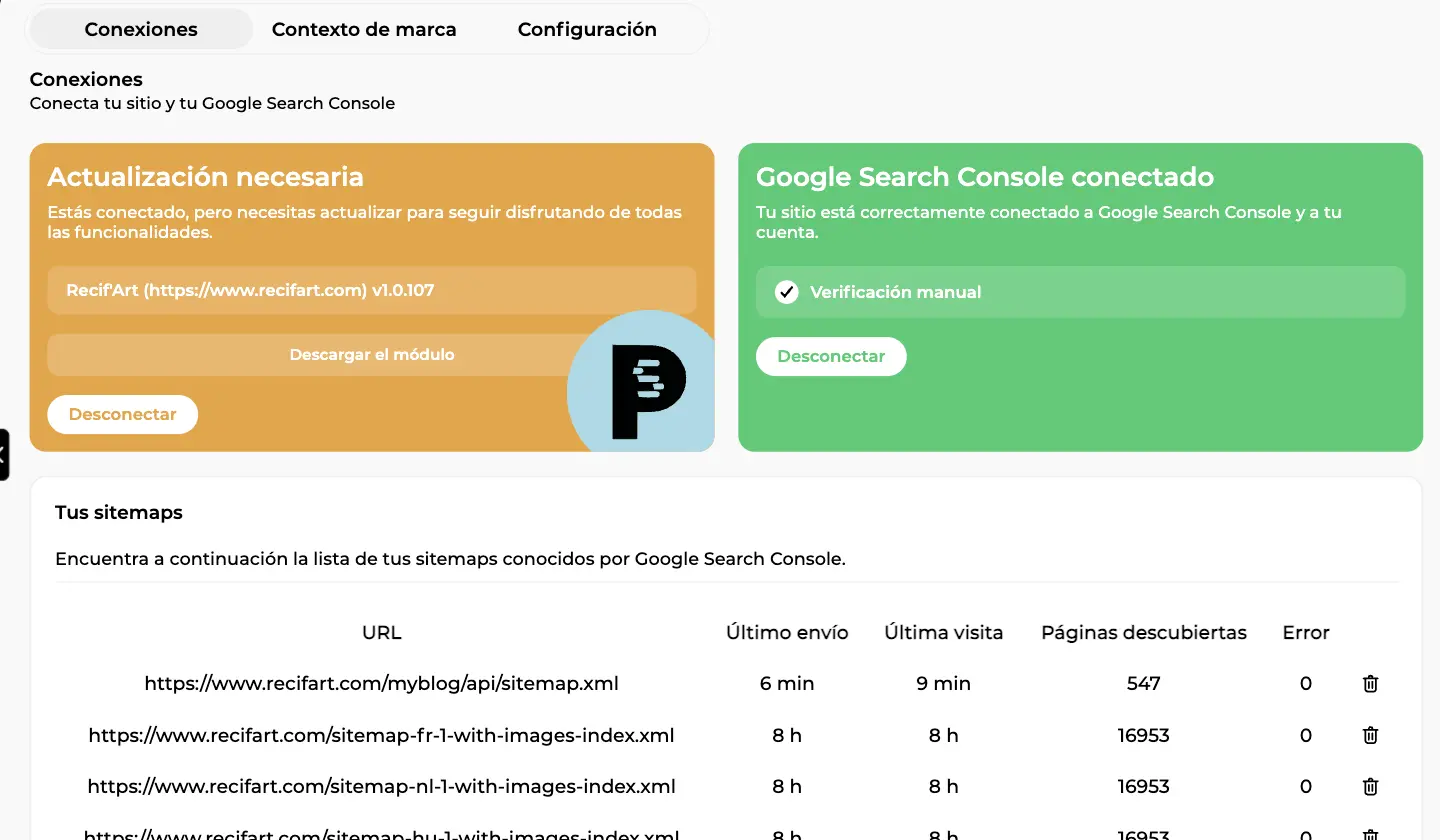
En esta pantalla ves la pestaña Conexiones de una tienda PrestaShop. A la izquierda, la tarjeta naranja del módulo indica Actualización necesaria: el sitio está conectado en la versión 1.0.107, pero existe una más reciente, de ahí el botón Descargar el módulo. A la derecha, la tarjeta verde confirma Google Search Console conectado con el método empleado, aquí una Verificación manual. Debajo, Tus sitemaps lista los sitemaps conocidos por la Search Console con su URL, el último envío, la última visita, las páginas descubiertas y los errores: 547 páginas en el del blog, 16.953 en cada sitemap de idioma, cero errores.
La Search Console alimenta casi todo lo demás: tus posiciones y tus clics, las páginas que Rémi propone en la auditoría de contenidos y el seguimiento de indexación de Nox en la auditoría técnica. Sigues siendo el propietario: el acceso de Sedestral se suma al tuyo en modo lectura y se revoca cuando quieras. Si la herramienta te suena poco, nuestra guía de Google Search Console repasa lo básico, y la de rastreo e indexación, qué hace Google con tus sitemaps.
Consejo: en un sitio multilingüe, crea un sitio de Sedestral por idioma e incluye el prefijo en la URL (https://misitio.com/es). Los datos de la Search Console, la auditoría técnica y el seguimiento de contenidos se filtran solos, sin expresiones regulares.
Contexto de marca, pestaña General: quién eres
Es el primer texto que leen tus agentes antes de escribir una sola línea, y la cabecera lo dice sin rodeos: «Estos datos ayudan a tus agentes de IA a comprender mejor tu marca y tu negocio». La pestaña General pide el nombre de la empresa, el sitio web, ¿Qué vendes?, el Tipo de actividad, el Tipo de empresa (B2B, B2C o Ambos) y Describe tu actividad, hasta 800 palabras.
En esta captura, la tienda de ejemplo está configurada como «Vendo mis propios productos» y «E-commerce», y la descripción se redactó automáticamente al crear el sitio: enumera la especialidad de la tienda, las familias de productos y hasta las marcas distribuidas. Trátalo como un punto de partida y reescríbelo con tu oferta real y con lo que te diferencia. Es el campo que más pesa en la calidad de todo lo que produzcan tus agentes.
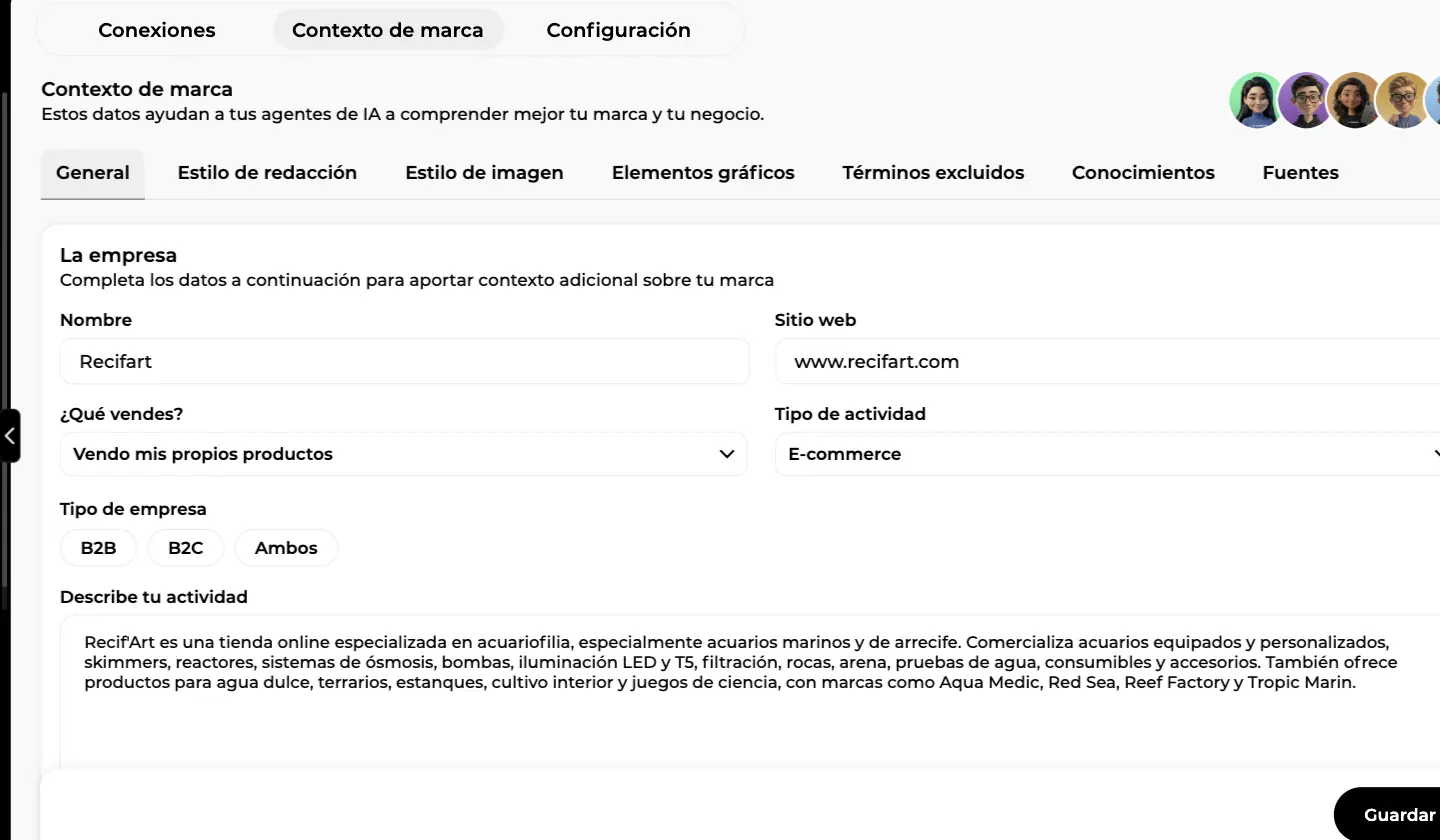
La barra de pestañas muestra las siete zonas del contexto de marca: General, Estilo de redacción, Estilo de imagen, Elementos gráficos, Términos excluidos, Conocimientos y Fuentes. Los avatares de arriba a la derecha son tus agentes: todos beben de aquí.
Términos excluidos
La pestaña Términos excluidos es una lista de etiquetas: escribes una palabra y pulsas Intro. Cada término se evita tanto en la generación como en la optimización, lo mismo por Alya que por Rémi. Los usos habituales: nombres de competidores, jerga que no encaja con tu público, anglicismos y muletillas de redacción. Rellénala desde el principio, te ahorra releer cien artículos más adelante.
Conocimientos: lo que tus agentes saben de verdad
La descripción de actividad dice a qué te dedicas. La pestaña Conocimientos guarda los datos precisos: fichas técnicas, catálogos, guías de montaje, preguntas frecuentes internas, procedimientos. Cada conocimiento es una carpeta temática con hasta 5 recursos, a elegir entre un enlace web, un archivo (PDF, DOC, TXT, CSV, HTML) o un texto pegado, marcados como interno (tus contenidos, prioritarios) o externo.
A partir de ahí funciona solo: durante la redacción de un artículo, Alya busca el conocimiento pertinente y reinyecta sus datos en las secciones adecuadas, y desde el chat del editor puedes pedirle que vaya a «mirar en mis conocimientos». ¿El resultado? Contenido que un competidor no puede copiar, justo lo que valoran los criterios E-E-A-T de Google.
Fuentes: a quién puede citar la IA
La pestaña Fuentes define los dominios hacia los que tus agentes pueden crear un enlace externo. Viene con una lista de referencia por defecto (sitios gubernamentales, Wikipedia, institutos de estadística, PubMed, Nature, arXiv, OCDE) y tú añades los tuyos. Un ajuste fija el número de fuentes que hay que encontrar, de 1 a 4 por contenido: el agente busca páginas pertinentes en esos dominios y las integra a lo largo del texto, como complemento externo de tu enlazado interno.
Estilo de redacción: una voz por tipo de contenido
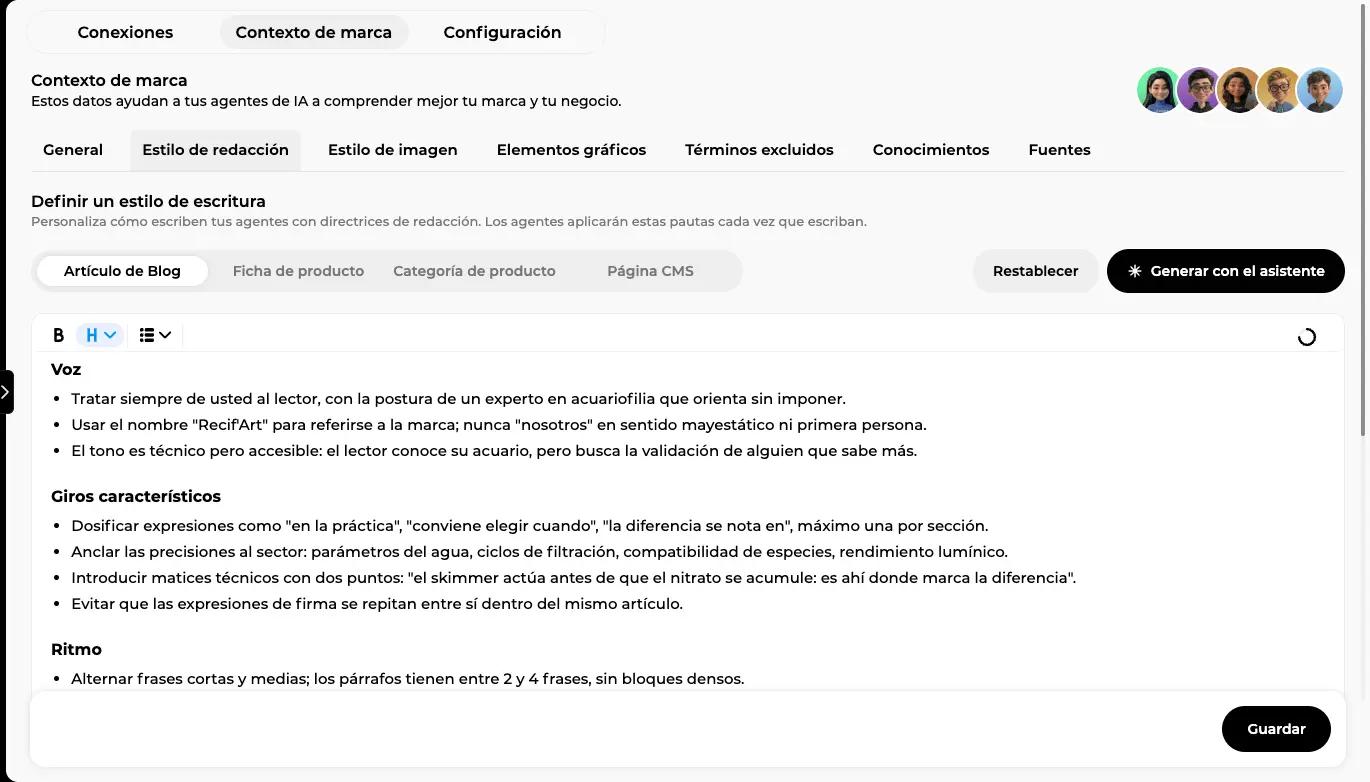
Aquí es donde el contenido de IA deja de sonar a contenido de IA. La pestaña Estilo de redacción lo resume así: «Personaliza cómo escriben tus agentes con directrices de redacción». Tiene cuatro subpestañas: Artículo de Blog, Ficha de producto, Categoría de producto y Página CMS. Es de sentido común: la descripción de un producto no tiene por qué escribirse como una guía de 2.000 palabras.
A la derecha, dos botones: Restablecer y Generar con el asistente. El asistente te hace unas preguntas sobre el tono, el registro y el ritmo, y redacta las pautas en tu lugar. En esta captura se lee lo que ha producido para el blog de la tienda de ejemplo: un bloque Voz (trato formal con el lector, postura de experto que orienta sin imponer), un bloque Giros característicos (dosificar las expresiones de firma, como máximo una por sección, y evitar que se repitan entre sí) y un bloque Ritmo (frases cortas y medias alternadas, párrafos de dos a cuatro frases). Más abajo, el asistente añade la lista de formulaciones prohibidas.
Estas pautas son texto libre, y así se obtiene el mejor resultado: partes del asistente y afinas semana a semana. Dos atajos te evitan volver a los ajustes. En el chat del editor, dile «a partir de ahora, haz frases más cortas» y el agente propondrá guardar esa pauta para tus próximos artículos. Y en tus cinco primeros artículos aparece una tarjeta de valoración del estilo.
¿Dónde se aplica? En todas partes: en la redacción por fases de Alya, en las reescrituras de Rémi durante la optimización de una página, en los artículos del piloto automático y hasta en los retoques manuales. Los principios que hay detrás los desarrolla nuestra guía de redacción SEO.
Estilo de imagen: fotos, ilustraciones y diagramas con tus colores
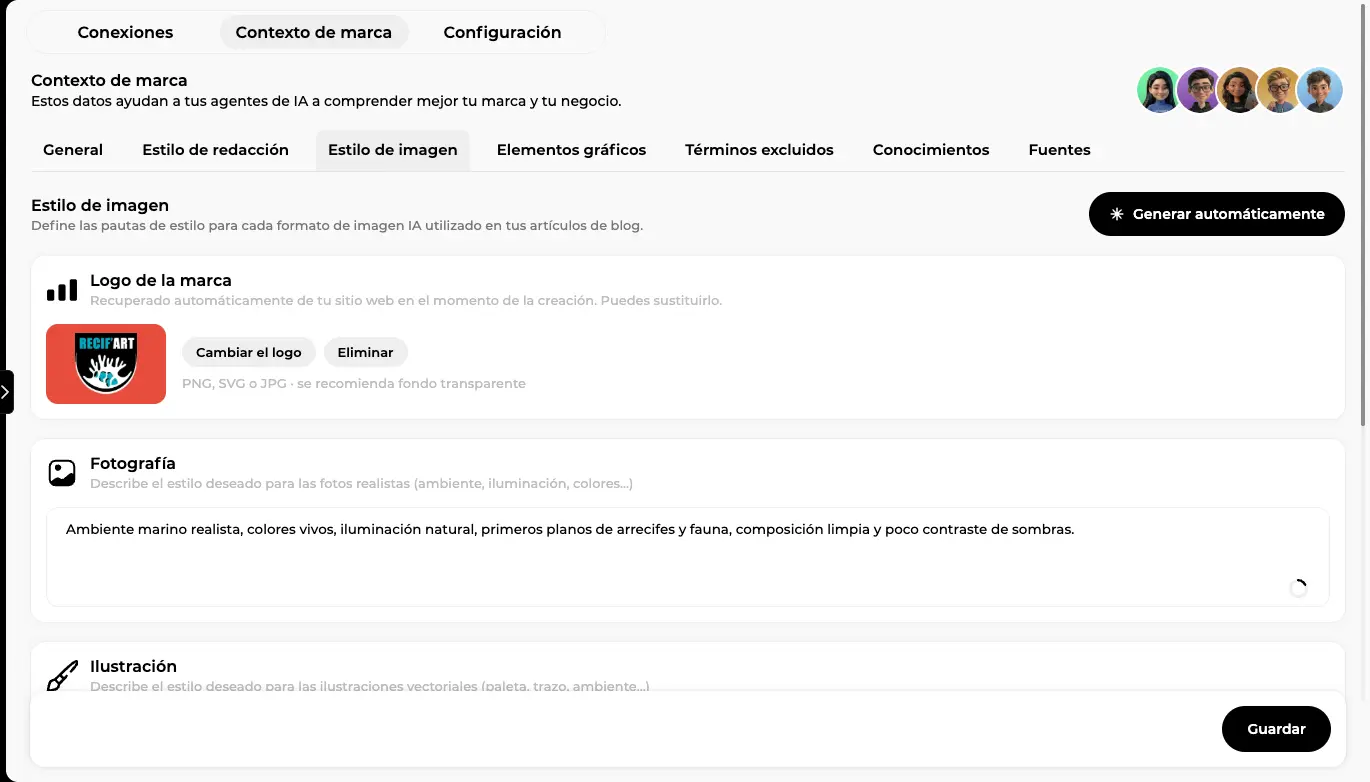
Cada artículo recibe imágenes, y tienen que parecerse a las tuyas. Al crear el sitio, Sedestral analiza tus páginas y rellena por adelantado la pestaña Estilo de imagen: logotipo, paleta y una pauta por formato. El botón Generar automáticamente relanza el análisis en treinta o cuarenta segundos, pero sobrescribe lo escrito: úsalo antes de tus ajustes, no después.
La primera tarjeta es el Logo de la marca, «recuperado automáticamente de tu sitio web en el momento de la creación», con los botones Cambiar el logo y Eliminar y los formatos aceptados: PNG, SVG o JPG, con fondo transparente recomendado. No hay interruptor que activar: en cuanto hay un logotipo guardado, se incrusta en las ilustraciones y los diagramas generados. La segunda tarjeta, Fotografía, es un campo libre; aquí pide ambiente marino realista, colores vivos, iluminación natural y composición limpia con poco contraste de sombras.
Más abajo están Ilustración y Diagrama. Cada una tiene su pauta de estilo (aquí, ilustraciones planas de trazo simple y gradientes suaves; diagramas de iconografía limpia sobre fondos neutros) y su paleta de tres colores en hexadecimal: Color primario, Color secundario y Color de acento. En la tienda de ejemplo son el azul #1E68B2, el gris claro #F2F2F2 y el rojo #E74C3C, idénticos en ambos formatos.
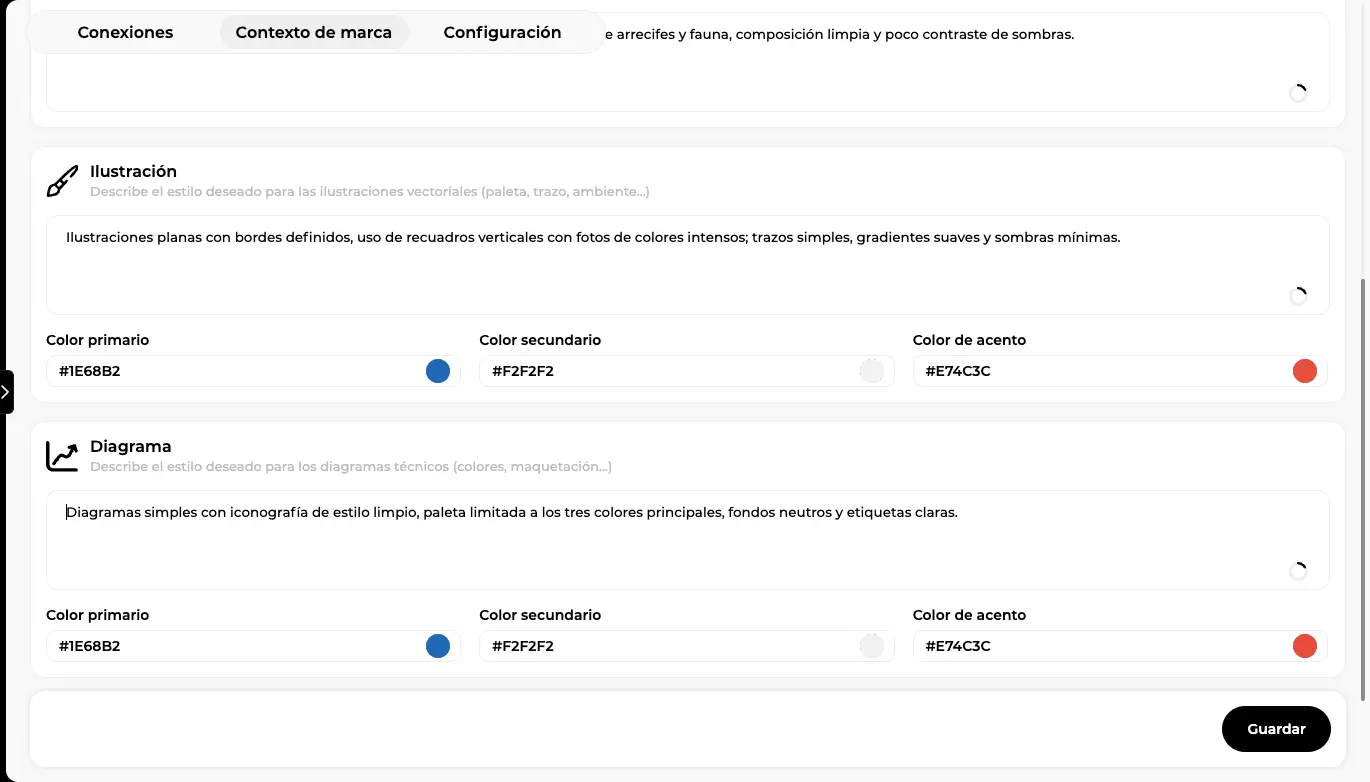
Para cada sección, la IA elige el formato que toca: una fotografía para mostrar, una ilustración o un diagrama para explicar. Un artículo mezcla los tres, y la imagen de cabecera es siempre una fotografía. ¿El mínimo esfuerzo para el máximo efecto? Rellena los tres colores: aun sin una sola pauta redactada, tus visuales se vuelven reconocibles.
Crea tu cuenta y conecta tu sitio
Elementos gráficos: bloques reutilizables que convierten
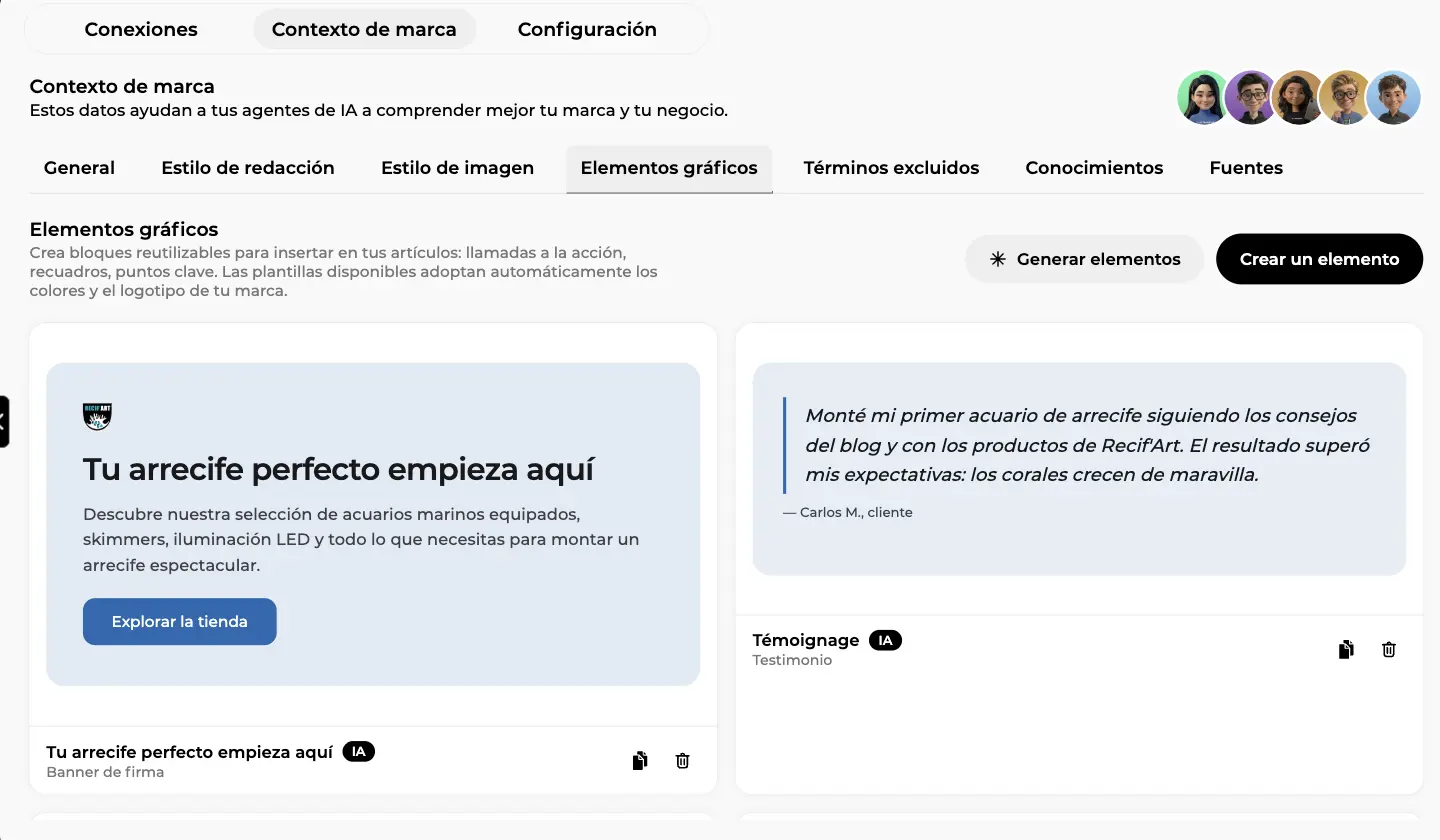
Con texto e imágenes se hace un artículo. Con recuadros y llamadas a la acción se hace un artículo que rinde. Los elementos gráficos son bloques reutilizables con los colores y el logotipo de tu marca: banner de firma, banner con imagen, tarjeta oscura, recuadro de consejo, definición, error que evitar, pasos, dato destacado, testimonio. Al crear el sitio, la IA compone una decena con textos sacados de tu actividad real. Después, Generar elementos repite el ejercicio cuando lo pidas y Crear un elemento abre la vía manual.
En esta captura, cada tarjeta de la biblioteca muestra una vista previa con el renderizado real, su nombre, su tipo, una insignia «IA» en los elementos generados y dos iconos para duplicar o eliminar. Se ve un banner de firma titulado «Tu arrecife perfecto empieza aquí», con logotipo, texto y un botón azul «Explorar la tienda», y al lado un testimonio firmado «Carlos M., cliente».
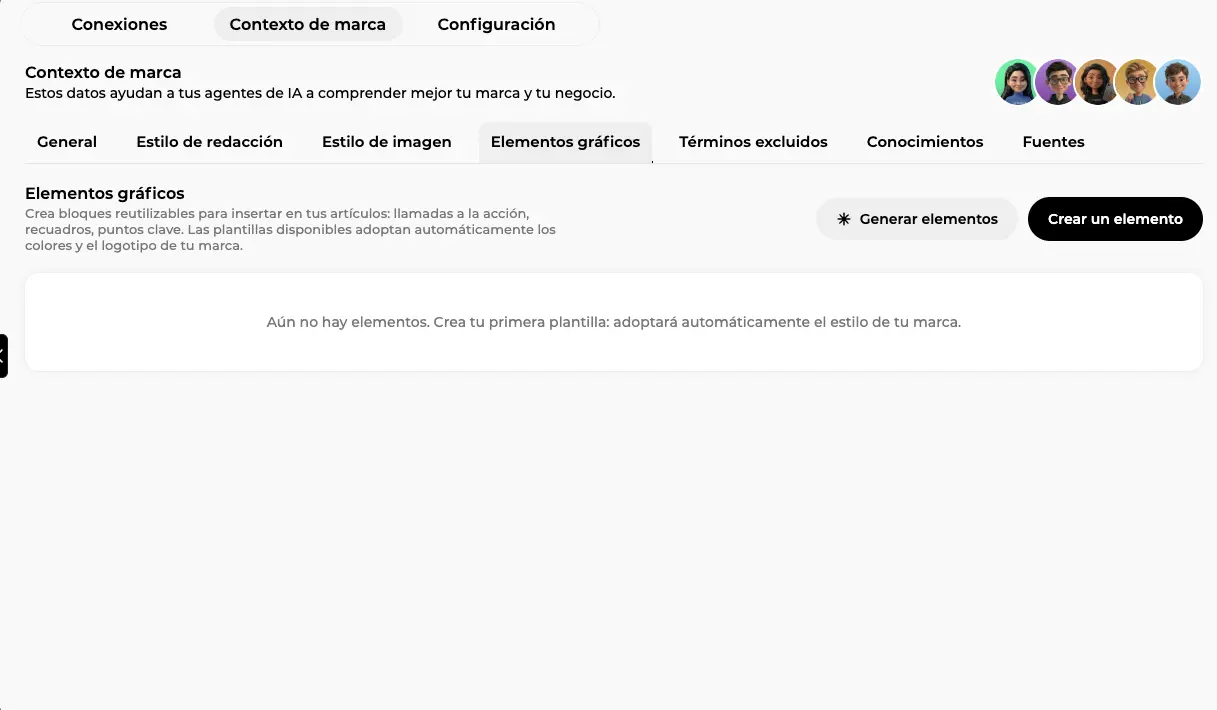
Así se ve la misma pestaña antes de generar nada: la biblioteca está vacía y muestra un único mensaje, «Aún no hay elementos. Crea tu primera plantilla: adoptará automáticamente el estilo de tu marca». Los dos botones siguen ahí, así que puedes dejar que la IA proponga una tanda o crear tú la plantilla. Ninguna estadística inventada está permitida, y los botones apuntan solo a páginas reales de tu sitio.
El editor de elementos
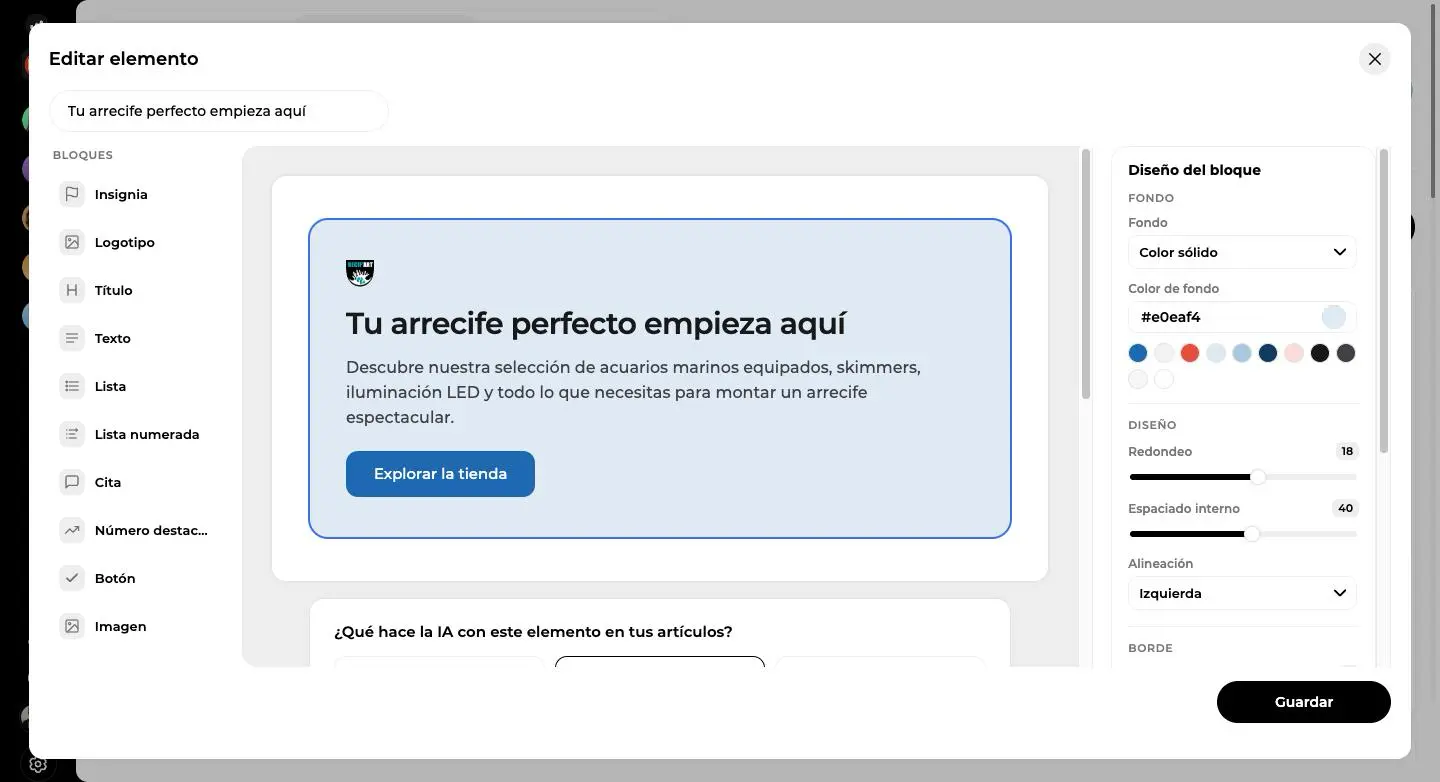
Haz clic en una tarjeta y el editor se abre a pantalla completa bajo el título Editar elemento. A la izquierda, la paleta Bloques: Insignia, Logotipo, Título, Texto, Lista, Lista numerada, Cita, Número destacado, Botón e Imagen, diez bloques que se añaden arrastrando y se reordenan libremente. En el centro, la vista previa con el renderizado exacto. A la derecha, el inspector Diseño del bloque: aquí un fondo de Color sólido en #e0eaf4, con los colores de tu marca a un clic debajo del campo, los deslizadores Redondeo (18) y Espaciado interno (40), la Alineación y, más abajo, la sección Borde.
Qué hace la IA con cada elemento
Debajo de la vista previa, una pregunta lo decide todo: ¿Qué hace la IA con este elemento en tus artículos? Hay tres respuestas posibles.
- Insertarlo tal cual: la IA elige el artículo y el sitio, y tu contenido no se mueve ni una coma.
- Insertarlo adaptando los textos: tus textos sirven de plantilla y se reescriben para encajar con el tema. El enlace del botón, los colores y las imágenes no cambian nunca.
- No insertarlo nunca: lo colocas tú mismo desde el editor.
Dos ajustes afinan el comportamiento: una descripción y caso de uso, con la que la IA decide en qué artículos tiene sentido el elemento, y una ubicación recomendada (después de la introducción, en el cuerpo, al final). Las salvaguardas son estrictas: como mucho 2 elementos por artículo, uno solo comercial con botón, nunca dos seguidos, nunca en las preguntas frecuentes. Y si nada encaja con el tema, no inserta nada.
En el editor, un botón de la barra de formato inserta cualquier elemento en el cursor, cada bloque insertado muestra un botón Modificar que reabre el editor solo para ese artículo, y el chat de IA entiende peticiones como «baja el bloque promocional al final».
Pestaña Configuración: el comportamiento de los agentes
La tercera pestaña reúne los ajustes de funcionamiento, interruptores Sí/No que se aplican en cuanto guardas. Aquí decides cuánta autonomía le dejas a la herramienta.
Ajustes del blog
Generar automáticamente los artículos en cuanto se valida un plan de temática, o quedarte con la última palabra. Publicar directamente al transferir, o enviar como borrador a tu CMS. Autorizar o no a la IA a crear categorías. Un interruptor de elementos gráficos en los artículos desactiva la inserción automática o la limita a una selección. El piloto automático se detalla en nuestra guía de estrategia de blog, y los principios generales, en la de estrategia de contenidos.
Ajustes de optimización
Estos ajustes enmarcan el trabajo de Rémi. Un filtro por expresión regular limita las URL recuperadas de la Search Console y rastreadas por la auditoría técnica: práctico para quedarte solo con un idioma o solo con el blog. Un segundo ajuste hace que valides los términos semánticos antes de cada reescritura. Otros dos activan el modo avanzado en fichas de producto y categorías, con una etapa de pautas y, en las categorías, el enlazado interno. Vienen después el límite de páginas que analizar, el número de enlaces internos (3 por defecto) y externos (1 por defecto), la conversión de las imágenes a WebP. Las páginas de Elementor y las del constructor de Odoo no piden ningún ajuste: Rémi reescribe los textos en los datos del constructor sin tocar la maquetación.
Grupos de URL y tipos de página
Aquí indicas qué patrones de URL corresponden a fichas de producto, categorías, artículos o páginas CMS. Nox los usa para sus reglas de indexación y Rémi para lanzar el recorrido de optimización correcto. Es también donde se ve venir una organización de contenidos descontrolada.
Equipo, roles e invitaciones
Desde tu nombre abajo a la izquierda, la página Colaboradores muestra a tus miembros en tarjetas con sus roles en etiquetas, y una sección de invitaciones pendientes (pendiente, se ha unido, caducada). El botón Invitar acepta varias direcciones y los roles que asignar, y envía un correo para unirse al equipo; la opción de enlace compartible genera un enlace con caducidad y número de usos, revocable en cualquier momento.
Con el sitio se crean roles listos para usar: Administrador, Editor, Redactor (crear, modificar, publicar), Desarrollador (claves de API, auditoría, conexiones) y Lector, más una plantilla de colaborador para escribir sin publicar. Un rol personalizado ajusta el acceso por nivel, desde ningún acceso hasta la administración, y en un espacio de trabajo con varios sitios puedes limitar a un colaborador a determinados sitios: justo lo que necesitan las agencias y los equipos multilingües.
Exportación de contenido y divulgación
Cuando la transferencia automática no está disponible, en una página Divi o en un CMS sin conectar, el menú de exportación del editor te devuelve el título, la descripción y la URL, además de Copiar el HTML, Descargar en .html y Descargar en .json. Nada de lo que produces queda prisionero de la herramienta. Las opciones de divulgación de los contenidos generados por IA se ajustan también aquí.
La pregunta vuelve siempre: ¿Google penaliza los contenidos de IA? No. Penaliza los contenidos sin valor, los firme quien los firme. Esa es la razón de ser de esta pantalla: tu descripción de actividad, tus conocimientos, tus fuentes, tu estilo y tus visuales convierten un texto correcto en una página que nadie más habría podido escribir. La misma lógica vale para tu visibilidad en las IA.
En resumen
- Conexiones: el módulo del CMS y la Google Search Console, de una vez por todas.
- General, Términos excluidos, Conocimientos, Fuentes: tu actividad, las palabras prohibidas, tus documentos y los dominios citables.
- Estilo de redacción: un estilo por tipo de contenido, redactado por el asistente, afinado por ti y aplicado en todas partes.
- Estilo de imagen: logotipo, fotografía, ilustración y diagrama, con tus tres colores.
- Elementos gráficos: una biblioteca con tus colores, un editor completo y una regla de inserción por elemento.
- Configuración: ajustes del blog y de la optimización, grupos de URL, equipo y exportación.
Media hora de configuración y todo el equipo SEO trabaja con tu voz, tus colores y tu información. Para lo que viene después, mira cómo empezar tu SEO.