Un contenuto scritto da un'IA si riconosce in fretta: il tono cambia da un paragrafo all'altro, spunta un termine che non useresti mai e le immagini somigliano a quelle di qualunque concorrente. Non è un problema di intelligenza artificiale, è un problema di istruzioni.
Sedestral risolve la faccenda con una sola schermata: Configurazione del sito. La compili una volta e i tuoi cinque agenti scrivono come il tuo brand, su ogni articolo e su ogni pagina ottimizzata. Questa guida passa in rassegna le sue tre schede, con le schermate reali di uno spazio italiano.
Dove si trova la configurazione del sito
Il link Configurazione del sito si trova in alto a sinistra, sotto il selettore del sito. Apre tre schede:
- Connessioni: il modulo del tuo CMS e la tua Google Search Console.
- Contesto del brand: chi sei, come scrivi, che aspetto hanno le tue immagini e i tuoi riquadri, cosa sanno i tuoi agenti e cosa hanno il diritto di citare.
- Configurazione: le impostazioni del blog e dell'ottimizzazione, i gruppi di URL, il team e i ruoli, l'esportazione dei contenuti.
Metti in conto una mezz'ora la prima volta, e nemmeno: alla creazione del sito Sedestral analizza le tue pagine per dedurne l'attività, il logo, i colori e un primo catalogo di riquadri. Il tuo lavoro consiste soprattutto nel correggere e nel precisare. In alto a destra restano visibili i cinque avatar degli agenti: attingono tutti da qui, ed è il motivo per cui vale la pena dedicare mezz'ora a questa schermata invece di rileggere cento articoli qualche mese dopo.
Connessioni: il tuo CMS e la Search Console
La connessione al CMS trasforma una bozza in pagina online con un clic: titolo, meta description, HTML, immagini e URL partono direttamente verso il tuo sito. WordPress, WooCommerce, Shopify, PrestaShop, Webflow, Wix, Joomla e Odoo sono supportati, e qualsiasi altro sito funziona tramite esportazione o API. La scheda mostra lo stato del modulo installato, con la versione in uso, il comando per scaricare l'aggiornamento quando ne esiste una più recente e quello per scollegare il sito.
Accanto trovi la connessione a Google Search Console, che si stabilisce con il tuo account Google, e sotto l'elenco dei sitemap che la Search Console conosce, con l'ultima trasmissione, l'ultima visita, le pagine scoperte e gli errori. È una spia utile: se un sitemap non viene letto da settimane te ne accorgi qui, prima che il problema si veda sulle posizioni.
La Search Console alimenta quasi tutto il resto: le tue posizioni e i tuoi clic nelle statistiche SEO, le pagine che Rémi propone nell'audit dei contenuti, il monitoraggio dell'indicizzazione di Nox nell'audit SEO tecnico. Con un modulo CMS installato la verifica della proprietà avviene da sola. Il proprietario del sito resti tu, l'accesso di Sedestral si aggiunge al tuo in sola lettura e si revoca quando vuoi. Se lo strumento non ti è familiare, la nostra guida a Google Search Console riprende le basi.
Consiglio: su un sito multilingua crea un sito Sedestral per lingua e includi il prefisso nell'URL (https://ilmiosito.com/it). I dati della Search Console, l'audit tecnico e il monitoraggio dei contenuti vengono così filtrati in automatico, senza espressioni regolari.
Contesto del brand, scheda Generale: chi sei
È il primo testo che i tuoi agenti leggono prima di scrivere una riga. La scheda Generale chiede il nome dell'azienda, il sito web, Cosa vendi?, il Tipo di attività, il Tipo di impresa (B2B, B2C o Entrambi) e infine Descrivi la tua attività.
Nella schermata qui sotto il negozio di esempio è impostato su «Vendo i miei prodotti» ed «E-commerce», e la descrizione è stata redatta automaticamente alla creazione del sito: un e-commerce specializzato in acquariofilia, con vasche, skimmer, reattori, pompe, illuminazione LED, sistemi di osmosi e materiali filtranti. Tratta quel testo come un punto di partenza e riscrivilo con la tua offerta reale e con ciò che ti distingue davvero. È il campo che pesa di più sulla qualità di tutto quello che i tuoi agenti produrranno.
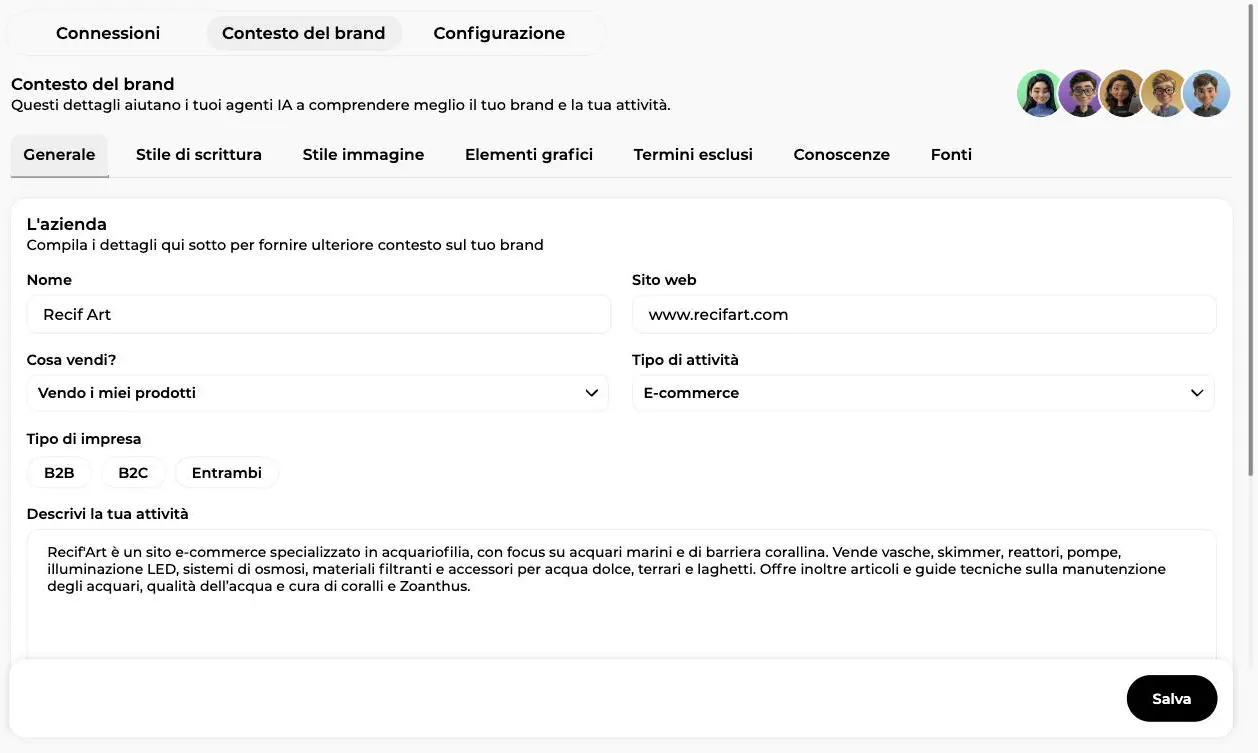
La barra delle sotto schede mostra le sette aree del contesto del brand: Generale, Stile di scrittura, Stile immagine, Elementi grafici, Termini esclusi, Conoscenze e Fonti. Il pulsante Salva resta ancorato in basso a destra, visibile da qualunque punto della pagina.
Termini esclusi
La scheda Termini esclusi è un elenco di etichette: scrivi una parola, premi Invio. Ogni termine viene evitato sia in generazione sia in ottimizzazione, da Alya come da Rémi. Gli usi classici: i nomi dei concorrenti, il gergo che il tuo pubblico non usa, gli anglicismi di troppo e i tic di scrittura che non sopporti. Compilala all'inizio, ti risparmia una rilettura di massa più avanti.
Conoscenze: cosa sanno davvero i tuoi agenti
La descrizione dell'attività dice cosa fai. La scheda Conoscenze contiene i fatti precisi: schede tecniche, cataloghi, guide di montaggio, FAQ interne, procedure. Ogni conoscenza è una cartella tematica che raccoglie più risorse, a scelta un link web, un file (PDF, DOC, TXT, CSV, HTML) o un testo incollato, contrassegnate come interne (i tuoi contenuti, prioritari) o esterne.
Poi il meccanismo lavora da solo: durante la redazione di un articolo Alya va a cercare la conoscenza pertinente e ne reimmette i fatti nelle sezioni giuste. Dalla chat dell'editor puoi anche chiederle esplicitamente di andare a guardare nelle tue conoscenze. Il risultato è un contenuto che un concorrente non può copiare, esattamente ciò che i criteri E-E-A-T di Google premiano.
Fonti: chi l'IA ha il diritto di citare
La scheda Fonti definisce i domini verso cui i tuoi agenti possono creare un link esterno. Un elenco di riferimento è fornito per impostazione predefinita (siti governativi, Wikipedia, PubMed, Nature, arXiv, OCSE) e tu aggiungi i tuoi. Un'impostazione fissa il numero di fonti da trovare, da 1 a 4 per contenuto: l'agente cerca pagine pertinenti dentro quei domini e le integra nel corpo del testo. Su un mercato italiano vale la pena aggiungere le fonti che il tuo settore riconosce davvero, un istituto di statistica o un'associazione di categoria, invece di lasciare soltanto i riferimenti internazionali.
Stile di scrittura: una voce per tipo di contenuto
È qui che il contenuto IA smette di suonare come contenuto IA. La scheda Stile di scrittura si apre sul titolo Definire uno stile di scrittura e raccoglie le linee guida che i tuoi agenti applicano a ogni redazione, con quattro sotto schede: Articolo di Blog, Scheda prodotto, Categoria di prodotto e Pagina CMS. È logico: la descrizione di un prodotto non ha nessun motivo di essere scritta come una guida da 2.000 parole.
Due pulsanti a destra: Ripristina e Genera con l'assistente. L'assistente ti pone qualche domanda su tono, registro e ritmo, poi redige le linee guida al posto tuo. Nella schermata si legge quello che ha prodotto per il blog del negozio di esempio: una sezione Voce che impone il «voi» o la forma impersonale, vieta il «tu» e la prima persona, e chiede un tono da esperto che consiglia invece che da venditore che convince; poi una sezione Tournure caratteristiche con le espressioni ricorrenti del settore, l'uso dei due punti per introdurre le precisazioni tecniche e la regola di dosarle, una per sezione al massimo, «altrimenti il testo suona artificiale».
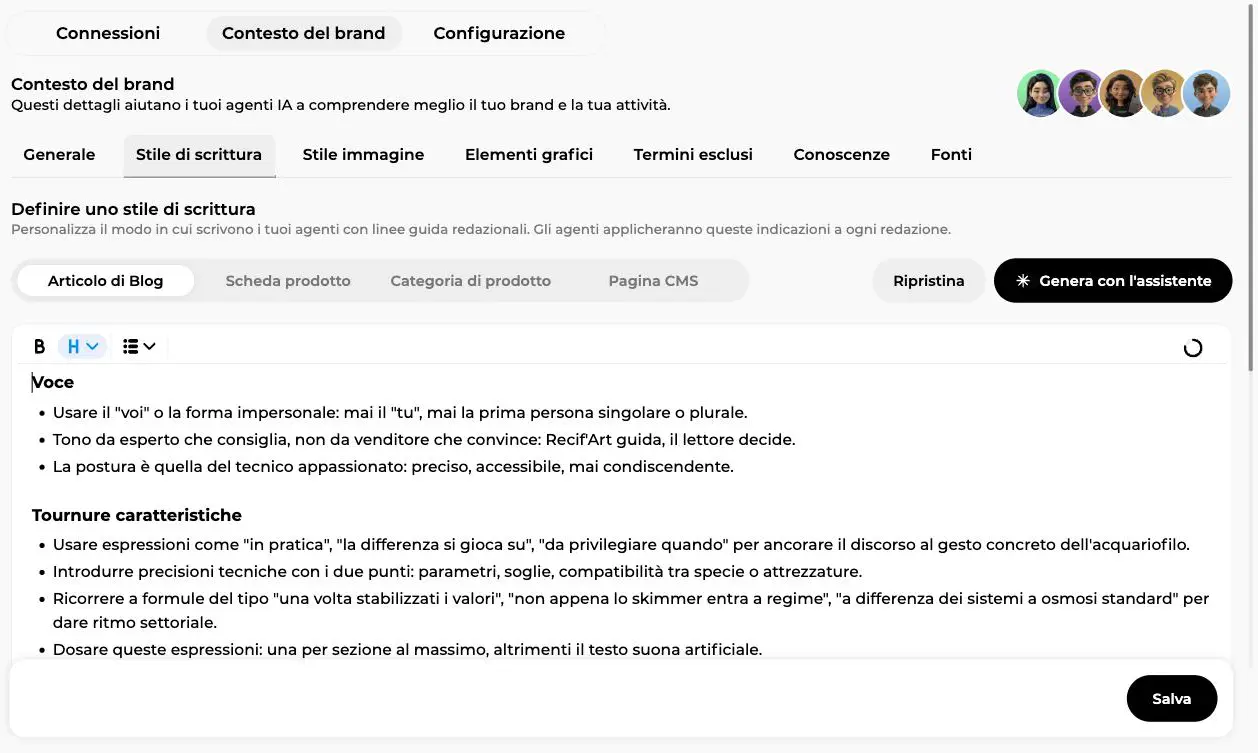
L'elenco prosegue più in basso con le regole di ritmo, le formule bandite e la regola contro le ripetizioni. Restano istruzioni in testo libero, ed è così che si ottiene il risultato migliore: parti dall'assistente, poi affini settimana dopo settimana. Due scorciatoie evitano di tornare nelle impostazioni. Nella chat dell'editor scrivi «d'ora in poi fai frasi più corte» e l'agente ti propone di salvare l'istruzione per tutti i prossimi articoli. Sui tuoi primi cinque articoli, inoltre, una scheda di riscontro raccoglie le tue osservazioni sullo stile.
Dove si applica questo stile? Ovunque: nella redazione in 7 fasi di Alya, nelle riscritture di Rémi durante l'ottimizzazione di una pagina, negli articoli del pilota automatico e perfino nelle correzioni manuali.
Stile immagine: foto, illustrazioni e diagrammi con i tuoi colori
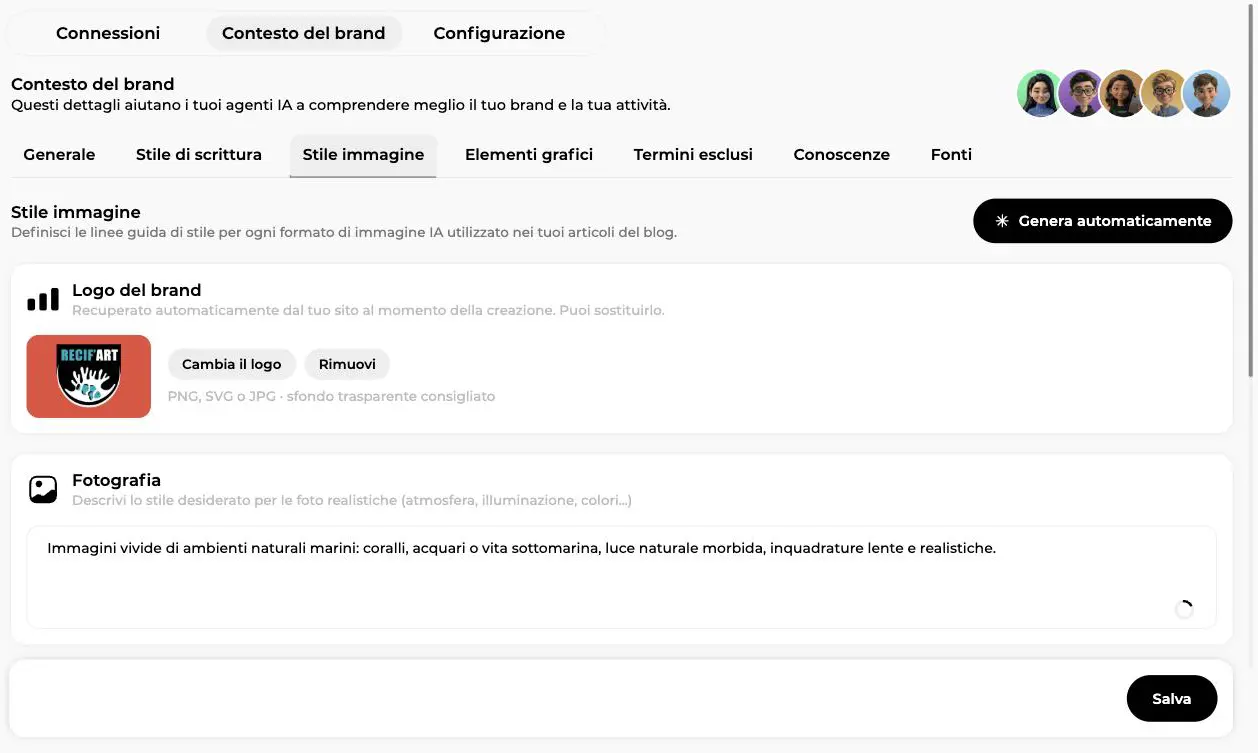
Ogni articolo riceve immagini, e devono somigliare alle tue. Alla creazione del sito Sedestral analizza le tue pagine e precompila la scheda Stile immagine: logo, palette e una linea guida per formato. Il pulsante Genera automaticamente rilancia l'analisi, ma sovrascrive quello che hai già inserito: usalo prima delle tue rifiniture, non dopo.
La prima carta è il Logo del brand, recuperato automaticamente dal tuo sito al momento della creazione, con i pulsanti Cambia il logo e Rimuovi e l'indicazione dei formati accettati, PNG, SVG o JPG, con sfondo trasparente consigliato. Nessun interruttore da attivare: appena un logo è salvato, viene applicato in automatico sulle illustrazioni e sui diagrammi generati. La seconda carta, Fotografia, è un campo libero; qui chiede immagini vivide di ambienti naturali marini, luce naturale morbida e inquadrature realistiche.
Scorrendo trovi Illustrazione e Diagramma. Ognuna ha la sua linea guida di stile, qui illustrazioni vettoriali pulite con blocchi colorati verticali e bordi arrotondati da un lato, infografiche semplici con icone naturali, etichette in italiano e griglie ordinate dall'altro. E soprattutto ognuna ha la sua palette di tre colori: Colore primario, Colore secondario e Colore d'accento, in esadecimale. Nel nostro esempio le due carte condividono lo stesso terzetto, un blu #1B9AE8, un grigio chiarissimo #F5F7F9 e un rosso #E74C3C, cioè i colori del negozio.
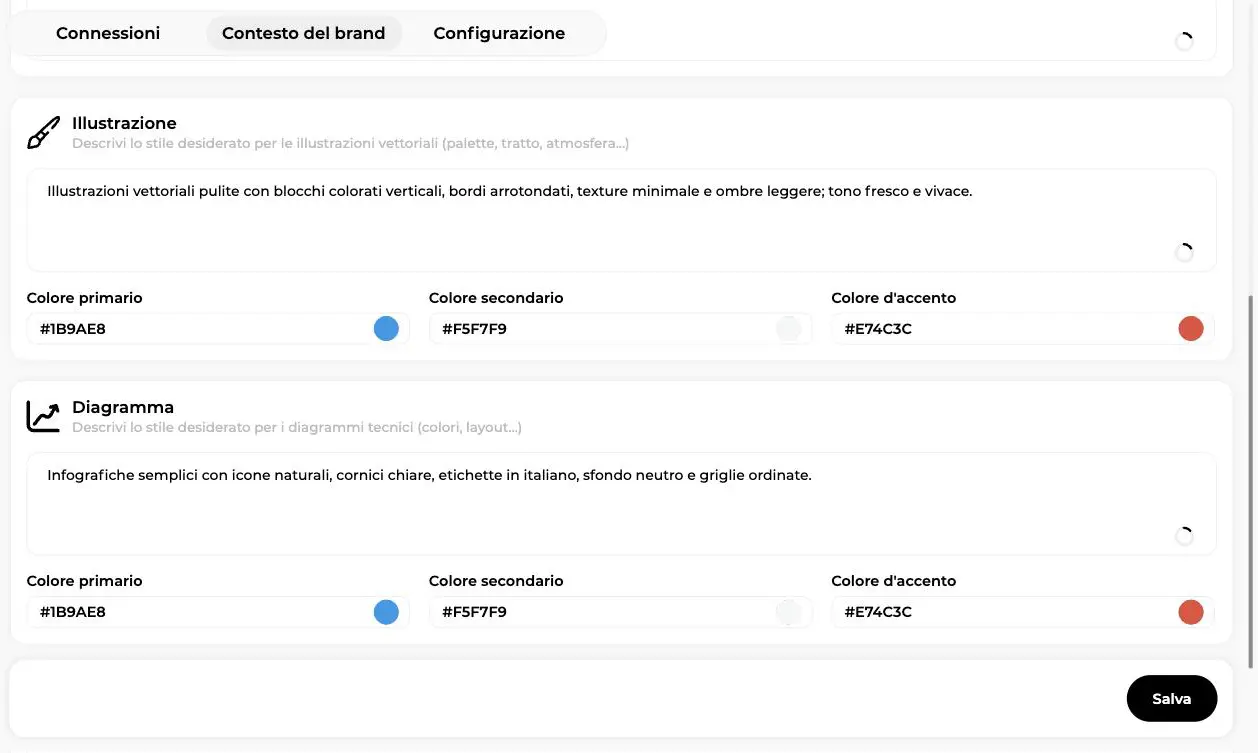
Per ogni sezione l'IA sceglie il formato adatto: una fotografia per mostrare, un'illustrazione o un diagramma per spiegare. Un articolo mescola quindi i tre formati, mentre l'immagine di testa resta sempre una fotografia. Il minimo sforzo per il massimo effetto? Compila i tre colori: anche senza una linea guida scritta, i tuoi visual diventano riconoscibili.
Crea il tuo account e collega il sito
Elementi grafici: blocchi riutilizzabili che convertono
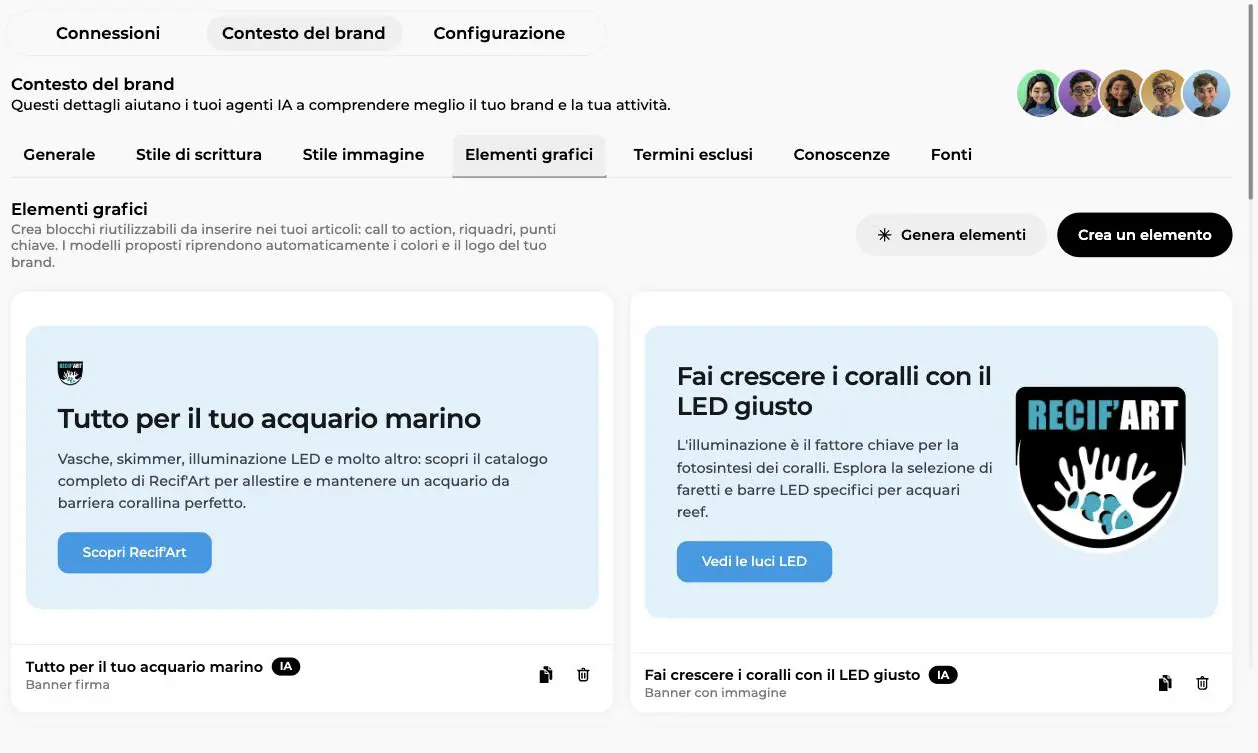
Testo e immagini fanno un articolo. Riquadri e inviti all'azione fanno un articolo che rende. Gli elementi grafici sono blocchi riutilizzabili con i colori e il logo del tuo brand: banner firma, banner con immagine, carta scura, riquadro consiglio, definizione, da ricordare, passaggi, numero in evidenza, testimonianza. Alla creazione del sito l'IA ne compone una decina con testi tratti dalla tua attività reale. Poi il pulsante Genera elementi rifà l'esercizio su richiesta, e Crea un elemento apre la via manuale.
Nella schermata ogni carta della libreria mostra un'anteprima con il rendering reale, il nome, il tipo, un badge IA per gli elementi generati e due icone per duplicare o eliminare. Si vedono un Banner firma intitolato «Tutto per il tuo acquario marino», con il logo e il pulsante «Scopri Recif'Art», e un Banner con immagine intitolato «Fai crescere i coralli con il LED giusto», che affianca al testo il logo del negozio e il pulsante «Vedi le luci LED».
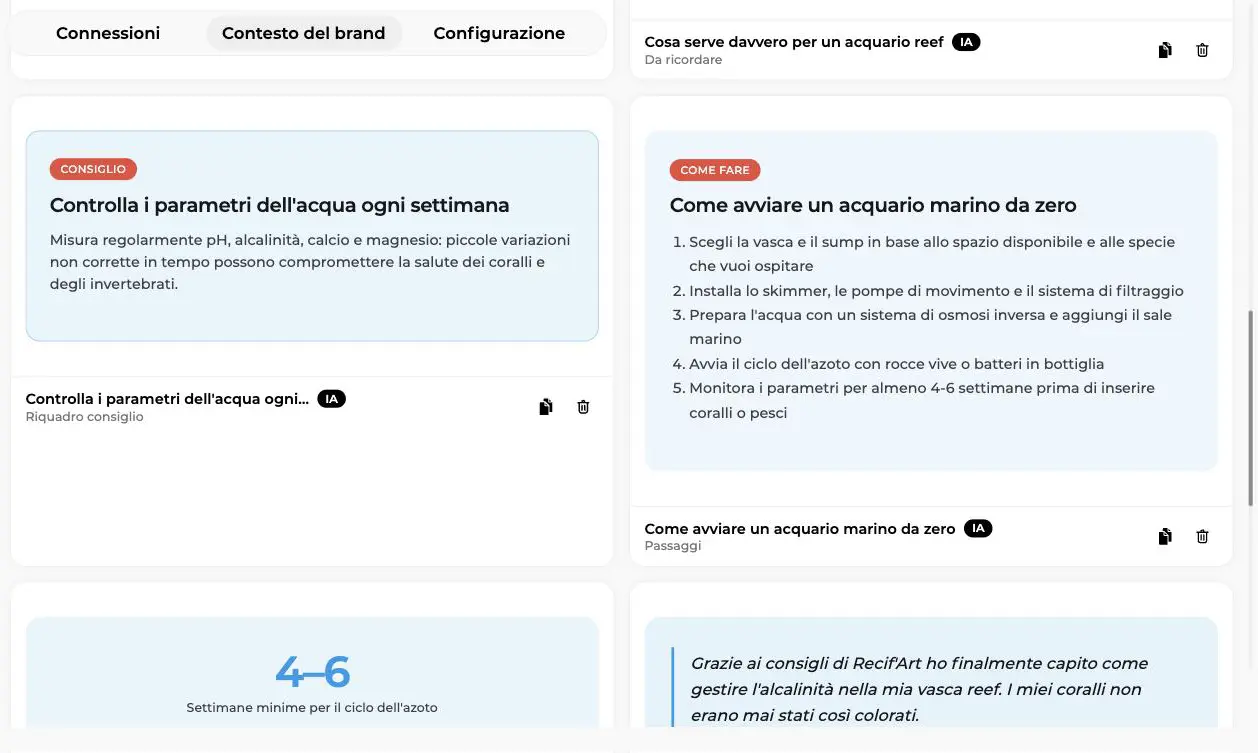
Più in basso, nella stessa libreria: un Riquadro consiglio con il badge CONSIGLIO in rosso che ricorda di controllare i parametri dell'acqua ogni settimana, un elemento Passaggi con il badge COME FARE e il suo elenco numerato di cinque tappe per avviare un acquario marino da zero, un numero in evidenza che segnala le settimane minime per il ciclo dell'azoto e una testimonianza in corsivo con il filetto laterale. Nessuna statistica inventata è consentita, e i pulsanti puntano solo a pagine reali del tuo sito, di preferenza alle tue pagine di conversione.
Il builder
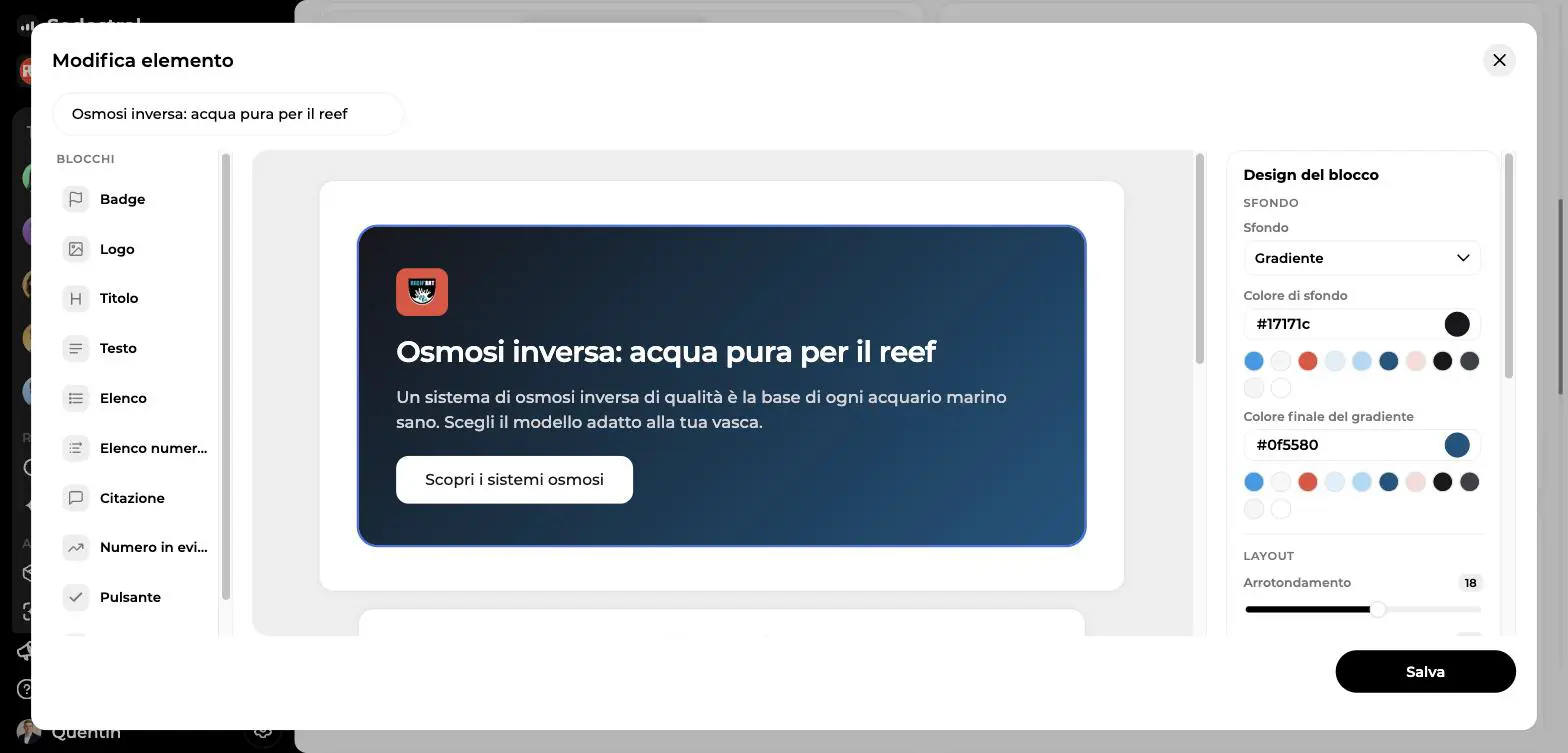
Clicca su una carta e il builder si apre a schermo intero sotto il titolo Modifica elemento, con il nome dell'elemento modificabile in alto. A sinistra la palette BLOCCHI: Badge, Logo, Titolo, Testo, Elenco, Elenco numerato, Citazione, Numero in evidenza, Pulsante e, scorrendo, Immagine. Dieci blocchi da aggiungere e riordinare liberamente. Al centro l'anteprima con il rendering esatto. A destra l'ispettore Design del blocco: qui uno sfondo impostato su Gradiente, con Colore di sfondo e Colore finale del gradiente in esadecimale e i colori del tuo brand proposti in un clic sotto ogni campo, poi la sezione LAYOUT con il cursore Arrotondamento e, sotto, la spaziatura interna.
Cosa fa l'IA con ogni elemento
Sotto l'anteprima una domanda regola tutto: cosa fa l'IA con questo elemento nei tuoi articoli? Tre risposte possibili.
- Lo inserisce così com'è: l'IA sceglie l'articolo e la posizione, il tuo contenuto non cambia di una virgola.
- Lo inserisce adattando i testi: i tuoi testi fanno da modello e vengono riscritti per aderire all'argomento. Il link del pulsante, i colori e le immagini non si toccano mai.
- Non lo inserisce mai: lo collochi tu dall'editor, quando serve.
Due impostazioni affinano il comportamento: una descrizione con i casi d'uso, sulla quale l'IA decide in quali articoli l'elemento ha senso, e una posizione consigliata (dopo l'introduzione, nel corpo del testo, a fine articolo). I paletti sono stretti: al massimo 2 elementi per articolo, al massimo un elemento commerciale con pulsante, mai dentro la FAQ. E se nessun elemento è pertinente all'argomento, l'IA non inserisce niente.
Nell'editor un pulsante della barra di formattazione inserisce qualsiasi elemento nel punto in cui si trova il cursore, ogni blocco inserito mostra un comando di modifica che riapre il builder soltanto per quell'articolo, e la chat IA capisce richieste del tipo «sposta il blocco promozionale in fondo».
Scheda Configurazione: il comportamento degli agenti
La terza scheda raccoglie le impostazioni di funzionamento, in interruttori Sì/No applicati al salvataggio. È qui che decidi quanta autonomia lasciare allo strumento, e la scelta non è la stessa il primo mese e il sesto: si comincia stretti, si allarga quando i risultati convincono.
Impostazioni del blog
Generare automaticamente gli articoli appena un piano di tematica viene convalidato, oppure tenere la mano tu. Pubblicare direttamente al momento del trasferimento, oppure inviare in bozza nel tuo CMS. Autorizzare o meno l'IA a creare categorie di blog. Un interruttore dedicato agli elementi grafici negli articoli disattiva l'inserimento automatico o lo limita a una selezione. Il pilota automatico è spiegato nella nostra guida alla strategia di contenuti SEO.
Impostazioni di ottimizzazione
Queste impostazioni inquadrano il lavoro di Rémi. Un filtro con espressione regolare limita gli URL recuperati dalla Search Console ed esplorati dall'audit tecnico: comodo per tenere solo una lingua o solo il blog. Una seconda impostazione ti fa convalidare i termini semantici prima di ogni riscrittura. Altre due attivano la modalità avanzata sulle schede prodotto e sulle categorie, con una fase di istruzioni e, per le categorie, i link interni. Seguono il limite di pagine da analizzare, il numero di link interni (3 per impostazione predefinita) ed esterni (1 per impostazione predefinita), la conversione delle immagini in WebP e l'opzione per il builder di Odoo. Le pagine Elementor non richiedono nessuna impostazione: Rémi riscrive i testi dentro i dati del builder senza toccare l'impaginazione.
Gruppi di URL e tipi di pagina
Qui indichi quali schemi di URL corrispondono a schede prodotto, categorie, articoli o pagine CMS. Nox li usa per le sue regole di indicizzazione, Rémi per avviare il percorso di ottimizzazione giusto. Su un e-commerce con migliaia di URL è la differenza tra un audit leggibile e un elenco indistinto.
Team, ruoli e inviti
Dal tuo nome in basso a sinistra, la pagina dei collaboratori mostra i membri in carte con i ruoli in pastiglie e una sezione dedicata agli inviti in sospeso, con i loro stati: in attesa, entrato nel team, scaduto. Il pulsante di invito accetta più indirizzi insieme e i ruoli da assegnare, poi manda un'email con un pulsante per entrare nel team; in alternativa genera un link condivisibile con scadenza e numero di utilizzi, revocabile in qualsiasi momento.
Alcuni ruoli pronti all'uso vengono creati insieme al sito: Amministratore, Editore, Redattore (creare, modificare, pubblicare), Sviluppatore (chiavi API, audit, connessioni) e Lettore, più un modello Collaboratore per scrivere senza pubblicare. Un ruolo personalizzato regola l'accesso ai contenuti per livello, da nessun accesso fino all'amministrazione. In un workspace con più siti puoi limitare un collaboratore a determinati siti: esattamente ciò che serve alle agenzie e ai team multilingua.
Esportazione dei contenuti e divulgazione
Quando il trasferimento automatico non è disponibile, su una pagina Divi o su un CMS non collegato, il menu di esportazione dell'editor ti restituisce titolo, descrizione e URL, più la copia dell'HTML e il download in .html o in .json. Niente di quello che produci resta prigioniero dello strumento. Anche le opzioni di divulgazione dei contenuti generati dall'IA si regolano qui.
La domanda torna sempre: Google penalizza i contenuti IA? No. Penalizza i contenuti senza valore, chiunque li abbia scritti. Ed è esattamente la ragione d'essere di questa schermata: la descrizione della tua attività, le tue conoscenze, le tue fonti, il tuo stile e i tuoi visual trasformano un testo corretto in una pagina che nessun altro avrebbe potuto scrivere. La stessa logica vale per la tua visibilità nei motori generativi.
In sintesi
- Connessioni: il modulo del CMS e la Google Search Console, una volta per tutte.
- Generale, Termini esclusi, Conoscenze, Fonti: la tua attività, le parole vietate, i tuoi documenti, i domini citabili.
- Stile di scrittura: uno stile per tipo di contenuto, redatto dall'assistente, affinato da te, applicato ovunque.
- Stile immagine: logo, fotografia, illustrazione e diagramma, con i tuoi tre colori.
- Elementi grafici: una libreria con i tuoi colori, un builder completo, una regola di inserimento per ogni elemento.
- Configurazione: impostazioni del blog e dell'ottimizzazione, gruppi di URL, team, esportazione.
Mezz'ora di configurazione, e tutta la squadra SEO lavora con la tua voce, i tuoi colori e le tue informazioni. Le offerte partono da 119 € al mese, con uno sconto del 30% sulla fatturazione annuale. Per il seguito, guarda come iniziare il tuo SEO con i cinque agenti.