Le tue pagine esistono già. Schede prodotto, categorie, qualche articolo, una pagina « Servizi » scritta di domenica sera due anni fa. La maggior parte galleggia tra la quinta e la trentesima posizione: abbastanza vicina da vedere passare il traffico, troppo lontana per approfittarne. Riscriverle una per una, dopo aver letto i dieci concorrenti che ti precedono, è una settimana di lavoro. Quella settimana non ce l'ha nessuno.
Questa guida mostra come funziona l'ottimizzazione dei contenuti SEO dentro Sedestral con Rémi, l'agente dell'ottimizzazione: scegliere la pagina, confermare la parola chiave, spuntare i termini, rileggere la riscrittura e rimandare tutto sul tuo sito. Vedremo anche quello che Rémi non tocca mai e, in chiusura, come lo stesso principio si applica alle foto, perché Sedestral non riscrive soltanto il testo: ritocca anche le immagini dei tuoi prodotti.
Cosa fa Rémi quando ottimizza una pagina
Ottimizzare una pagina non significa spolverarci sopra qualche parola chiave. Significa colmare la distanza tra la tua pagina e quelle che Google premia già sulla stessa ricerca. A partire da una parola chiave principale, Rémi:
- Legge le pagine che occupano le prime posizioni su Google, fino a dieci: titoli, paragrafi, domande poste, lunghezza.
- Estrae i termini semantici che quelle pagine hanno in comune, con la frequenza e le posizioni osservate.
- Deduce l'intento di ricerca dietro la query.
- Riscrive il tuo contenuto mantenendo la tua struttura e il tuo tono, aggiungendo i termini mancanti, arricchendo le intestazioni, con una FAQ quando Google ne mostra una.
Il risultato si misura con il punteggio contenuto, un voto su 100 calcolato contro quegli stessi concorrenti. L'esercizio dà il massimo sulle pagine posizionate tra la quinta e la trentesima posizione: Google le conosce già, manca loro solo profondità.
Non sai quali pagine meritino lo sforzo? L'audit dei contenuti di Rémi te le mette in ordine. Questa guida prende il testimone da lì: una pagina, dall'inizio alla fine.
Scegliere la pagina da ottimizzare
Nel menu di sinistra clicca su « Ottimizzazione », la schermata di Rémi, poi sulla scheda « Ottimizza una pagina ». In alto, Rémi riassume quello che sorveglia: qui 3.776 pagine indicizzate, 15 cali delle prestazioni e 1.483 opportunità, con il dettaglio scritto a parole (« 9 con crollo urgente e 6 ex leader in discesa »). Sotto, tre porte d'ingresso: « Raccomandazioni », « Scegli una pagina dal tuo sito » e « Scegli da un URL ». Ogni pagina consigliata porta la sua etichetta (« Buona opportunità », « Calata di performance »), la sua parola chiave, il punteggio contenuto, le curve di clic e impressioni, e i pulsanti « Dettagli » e « Ottimizza ».
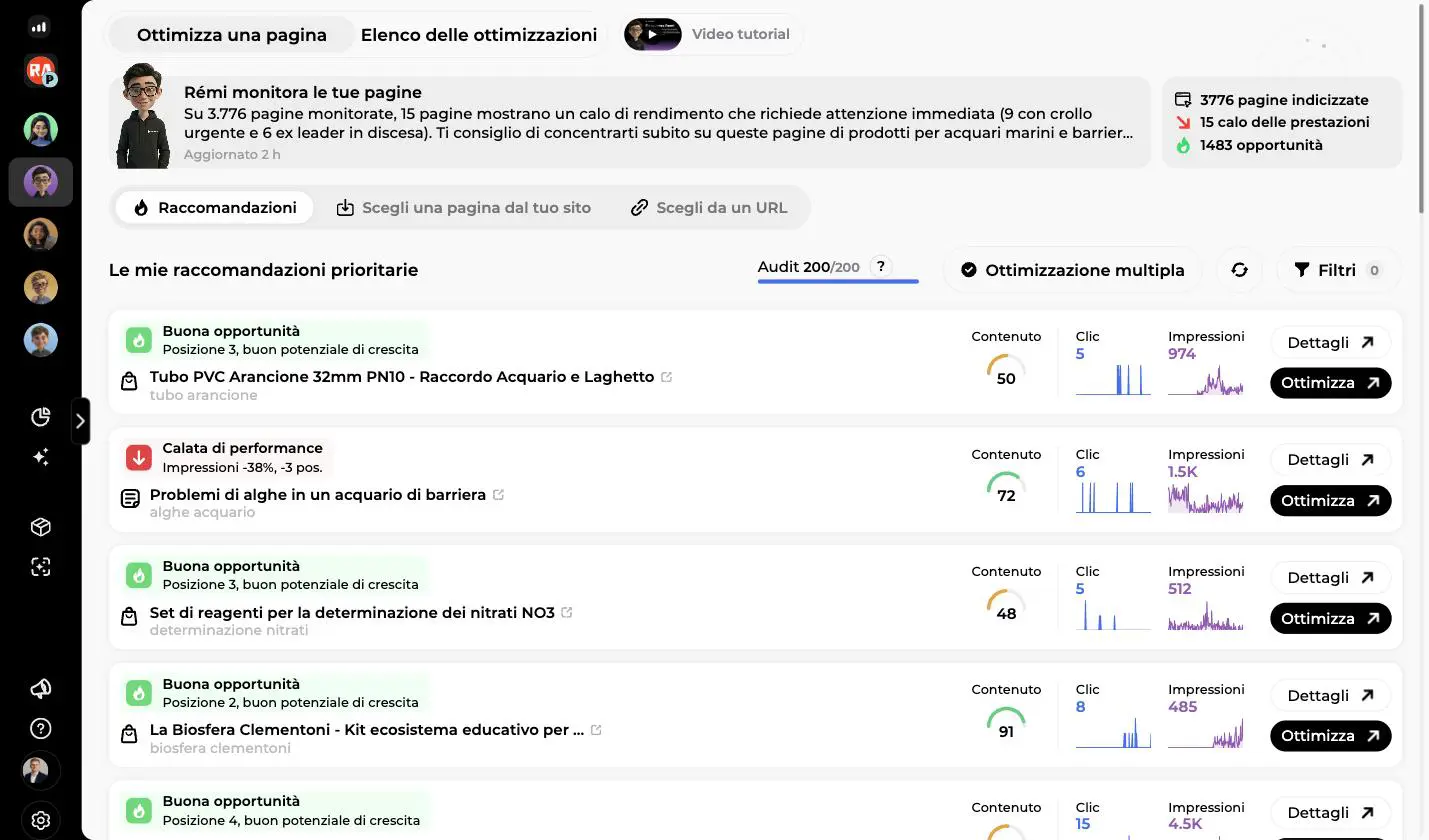
Nell'esempio qui sopra la prima riga è la scheda prodotto « Tubo PVC Arancione 32mm PN10 - Raccordo Acquario e Laghetto », in terza posizione sulla parola chiave « tubo arancione », con un punteggio contenuto di 50, 5 clic e 974 impressioni. Due righe più sotto, l'articolo « Problemi di alghe in un acquario di barriera » è segnalato in « Calata di performance » con impressioni a -38% e tre posizioni perse, nonostante un punteggio di 72. Sono due candidati diversi per due motivi diversi: il primo ha un contenuto povero su una posizione già buona, il secondo sta scivolando.
| Punto di partenza | Come funziona | Quando usarlo |
| Raccomandazioni | Le pagine segnalate dall'audit dei contenuti, ognuna con il suo pulsante « Ottimizza ». | Per scorrere le priorità di Rémi senza doverti chiedere da dove cominciare. |
| Scegli una pagina dal tuo sito | I tuoi contenuti sincronizzati dal CMS collegato (WordPress, WooCommerce, Shopify, PrestaShop, Wix, Webflow, Odoo, Joomla), ordinati per tipo. | La strada di tutti i giorni: titolo, descrizione, HTML e parola chiave della Search Console arrivano da soli, e la pagina riparte con un clic. |
| Scegli da un URL | Incolli l'indirizzo, Sedestral estrae il contenuto principale e propone delle parole chiave. | Qualsiasi pagina, anche senza integrazione con il CMS. |
Un dettaglio utile: questa schermata non accetta testo incollato da Word. In quel caso crea un articolo in modalità « Scrivi a mano », incolla il tuo testo, poi lancia l'ottimizzazione dal pannello del punteggio (vedi scrivere un articolo con l'IA).
La scelta della parola chiave principale
Clicca su una pagina e si apre la finestra « Ottimizza una pagina » sulla « Scelta della parola chiave principale ». È la decisione che comanda tutto il resto: determina quali concorrenti Rémi analizza, quali termini estrae, quale intento insegue.
Il blocco « Migliori intenti di ricerca identificati » propone fino a quattro query prese dalla tua Google Search Console, ognuna con posizione, clic e impressioni: qui « tubo arancione » in posizione 12 con 10 impressioni, « tubo pvc arancione diametri » e « tubi arancioni pvc diametri » in posizione 10, « tubi scarico arancioni » in posizione 14. L'ultima riga, « Inserisci la mia parola chiave principale », serve quando nessun suggerimento convince. Sotto, « Dettagli della tua pagina » mostra il Titolo e la Descrizione in campi modificabili, e « Mostra il contenuto della pagina » apre il testo importato.
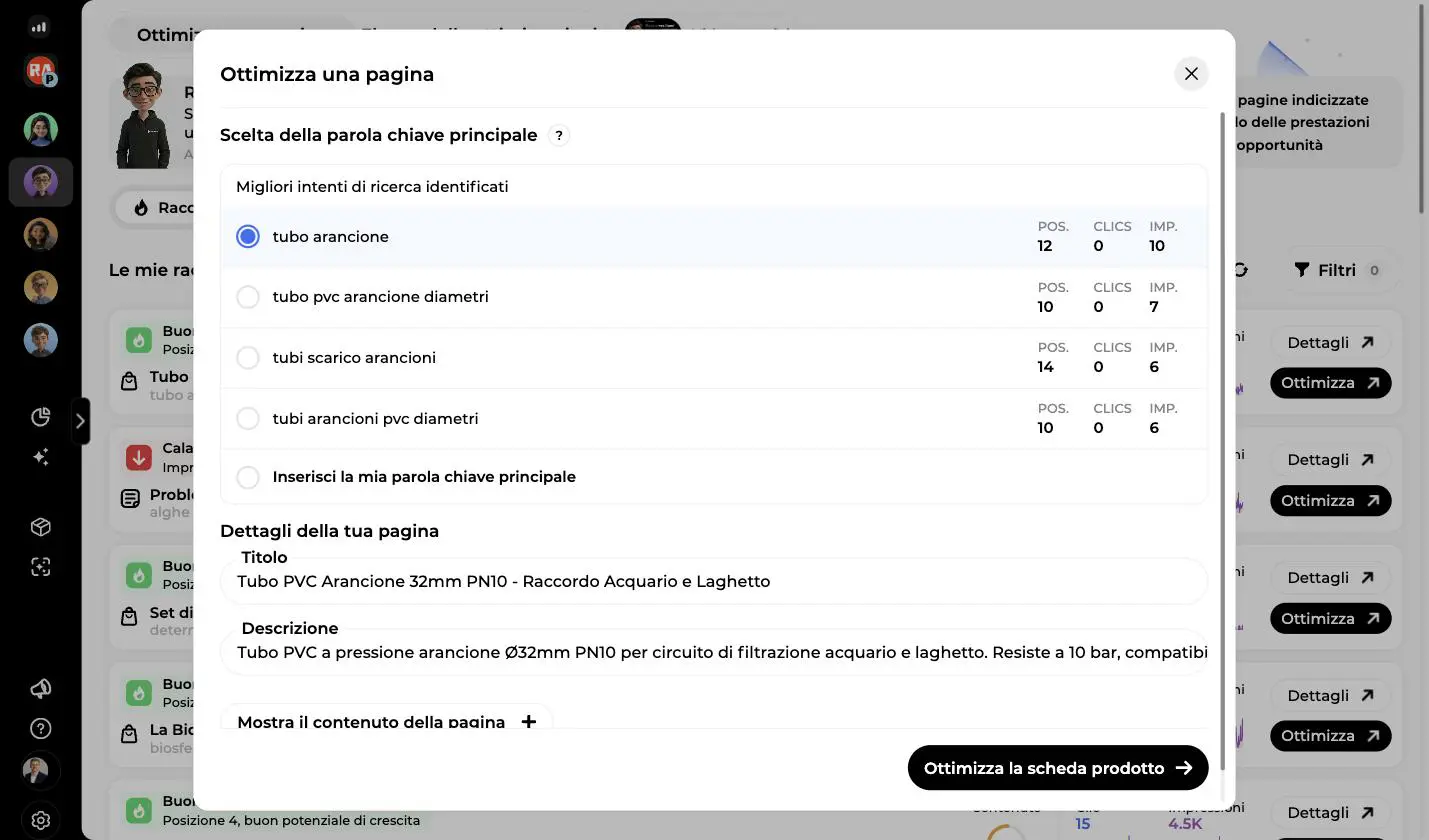
Una regola semplice: scegli una parola chiave su cui sei già visibile, tra la quinta e la trentesima posizione. Sei indeciso tra due query? Gli strumenti SEO ti danno volume, difficoltà e intento per ciascuna. Fatta la scelta, si parte dal pulsante in basso a destra, qui « Ottimizza la scheda prodotto » perché la pagina è un prodotto.
La selezione dei termini
Rémi analizza allora i concorrenti posizionati. Se l'impostazione che chiede di convalidare i termini è attiva, si ferma un attimo e ti mostra quello che ha trovato prima di scrivere una sola riga. Nella schermata qui sotto la tappa 1 « Selezione dei termini » è in corso e la tappa 2 « Istruzioni » aspetta a destra. Una riga annuncia il perimetro reale dell'analisi, qui i 9 migliori concorrenti posizionati sulla parola chiave « tubo arancione », con le loro favicon e il link « Visualizza i 9 risultati ». Sotto, la tabella « Convalida i termini da inserire » elenca ogni termine con la sua casella spuntabile.
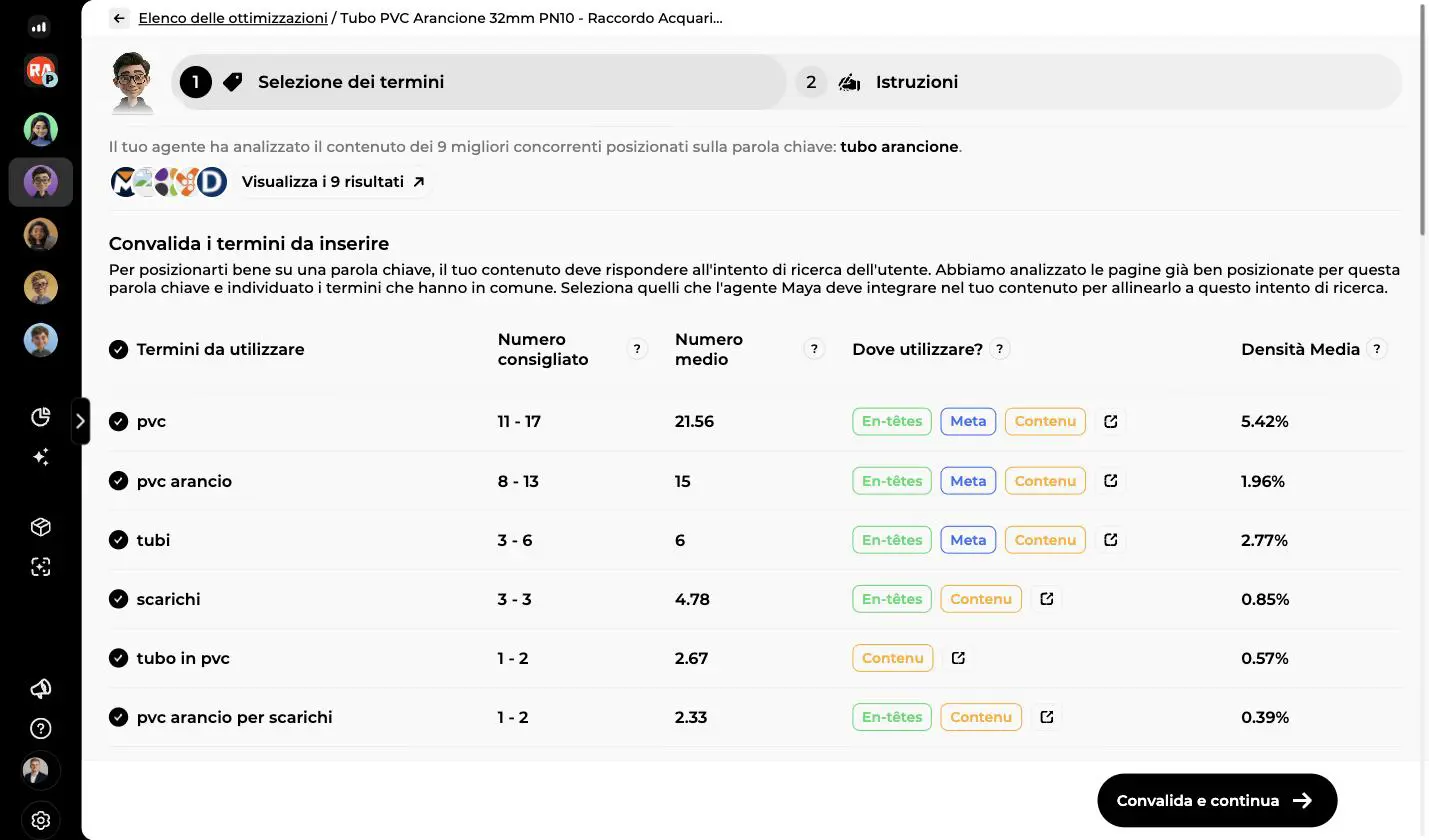
Ogni riga racconta come i concorrenti usano quel termine:
- Numero consigliato: la forbice da centrare, qui da 11 a 17 occorrenze per « pvc » e da 8 a 13 per « pvc arancio ».
- Numero medio: la media osservata sulle pagine analizzate, 21,56 per « pvc », 6 per « tubi ».
- Dove utilizzare?: le etichette dicono se il termine compare nelle intestazioni, nei meta tag o nel corpo del testo. Cliccando su una di esse vedi le frasi esatte dei concorrenti.
- Densità Media: la percentuale di occorrenze rapportata al numero di parole, 5,42% per il termine più forte, 0,39% per il più marginale.
I termini più pertinenti sono già spuntati: il tuo lavoro consiste soprattutto nel togliere la spunta a quello che da te non c'entra, il marchio di un concorrente, una gamma che non vendi. Solo i termini spuntati finiscono nella riscrittura, e non è una formalità: i termini del corpo del testo pesano 47 dei 100 punti del punteggio. Poi « Convalida e continua » porta alla tappa successiva.
Le istruzioni e i link interni
La seconda tappa, « Istruzioni », cambia forma secondo il tipo di contenuto. Riunisce due cose. La prima è un campo libero, facoltativo ma molto consigliato, in cui detti l'angolo, il tono, i punti da trattare o da evitare, fino a 1.000 caratteri, con uno storico che ti ripropone le istruzioni già usate. La seconda è il collegamento interno: Rémi propone alcune pagine del tuo sito da citare, ognuna con il suo URL e la sua ancora modificabile, e tu puoi sostituirle o aggiungerne altre.
Per gli articoli di blog e le pagine CMS la tappa è più ricca: aggiunge le fonti concorrenti prese dalla SERP, al massimo sei, ognuna con la sua motivazione scritta dall'IA, il numero di parole, il punteggio contenuto e l'autorità; i link esterni pescati nei tuoi domini di fiducia; e la tua base di conoscenze, perché la riscrittura riprenda i tuoi veri tempi di consegna e le tue vere garanzie. Fino a 7 link interni e 7 esterni, con la ricerca automatica regolabile da 1 a 4, 3 di default.
Qualunque sia il tipo di pagina, si applica il tuo contesto di marca: stile di scrittura, termini da escludere, conoscenze, fonti di fiducia. Un lavoro che fai una volta sola e che tutti gli agenti applicano poi da soli.
Come si svolge l'ottimizzazione
Lancia, e la schermata mostra il punteggio attuale, qui 24 in rosso per una scheda prodotto, sopra l'elenco delle tappe che Rémi incatena: « Analisi dei concorrenti », « Censimento dei punti in comune », « Interpretazione dell'intento di ricerca », « Analisi del tuo sito e dei tuoi prodotti », « Miglioramento del contenuto esistente », « Aggiunta di parole chiave strategiche e semantiche », « Applicazione dei fattori chiave di successo dei competitor », « Implementazione delle migliori pratiche SEO », « Applicazione delle best practice per le IA », « Ottimizzazione della leggibilità », « Umanizzazione del testo », « Correzione e verifica finale del contenuto » e « Audit e verifica tecnica SEO ». In alto a destra il pulsante di pubblicazione porta già il nome del tuo CMS, qui « Aggiorna la scheda prodotto PrestaShop ».
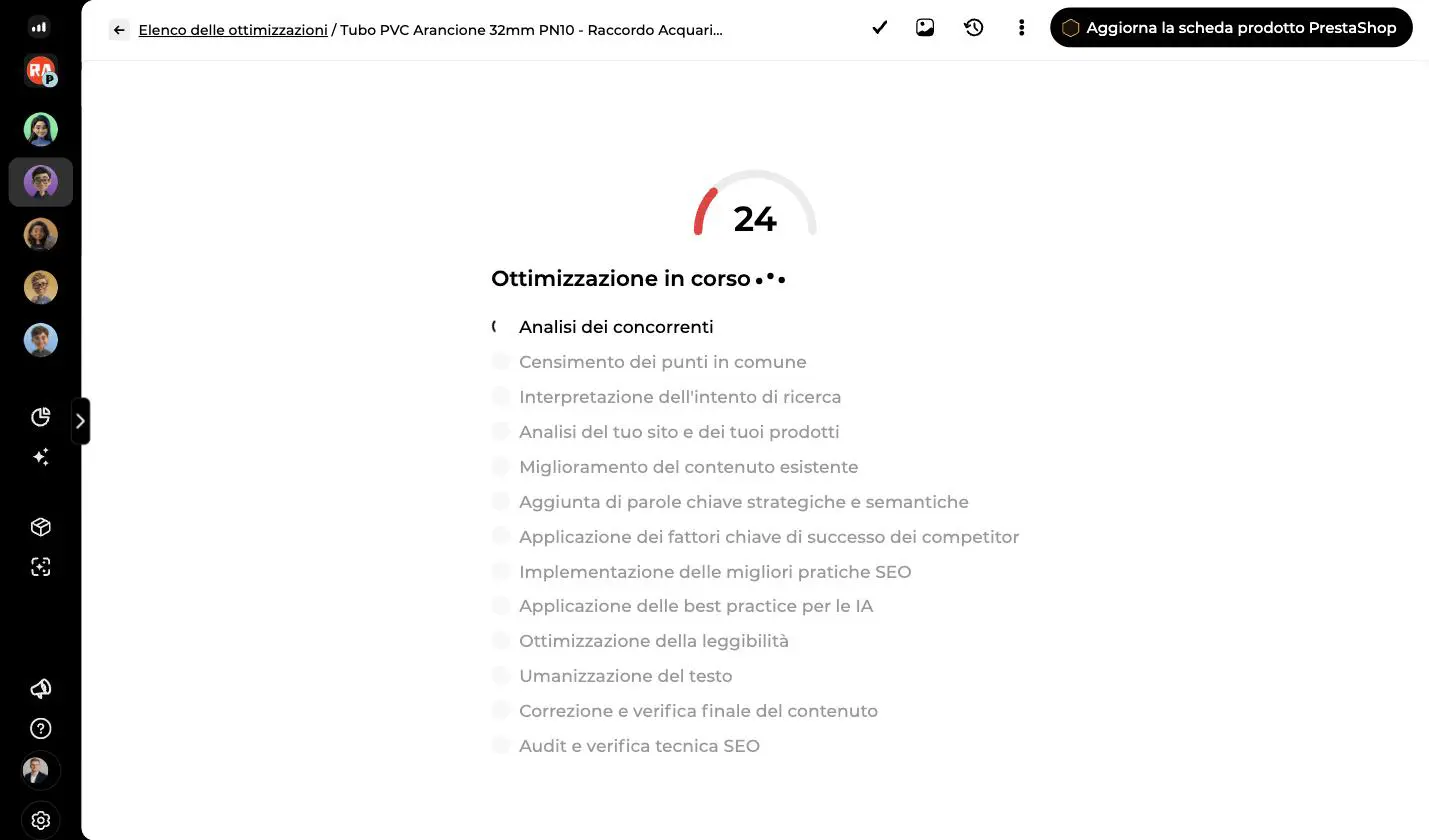
Metti in conto da qualche secondo a circa sei minuti, secondo la lunghezza del contenuto. Due tappe meritano una parola. Le « best practice per le IA » preparano la pagina alla ricerca generativa, perché ChatGPT e Gemini citano fonti senza riprendere per forza i primi tre risultati (vedi la nostra introduzione alla generative engine optimization). L'« Umanizzazione del testo » toglie le formule che sanno di macchina. E prima di tutto questo, il tuo contenuto originale finisce nello storico delle versioni.
Crea il tuo account e collega il sito
La rilettura nell'editor
Quando Rémi ha finito, la pagina si apre in bozza nell'editor. Niente è pubblicato. A destra, il pannello del punteggio mostra il risultato. Nell'esempio qui sotto, tratto da un articolo ottimizzato sulla parola chiave « guida completa skimmer acquario marino », il « Punteggio contenuto » è a 91 contro una media dei concorrenti di 59 e un massimo di 80. Sotto, « Struttura del contenuto » confronta le tue parole, intestazioni, paragrafi e immagini con le forbici dei concorrenti: 2053 parole per una forbice da 1.189 a 2.972, 16 intestazioni su 8-35, 60 paragrafi su 29-114 e 1 immagine su 1-10, tutte e quattro convalidate in verde. Poi « Ottimizzazioni SEO » con 34 entità coperte su 35 e il pulsante « Analisi dei competitor », e infine l'« Intento di ricerca » rilevato, qui « Informativo » e « Commerciale », con la spiegazione di cosa cerca davvero chi digita quella query.
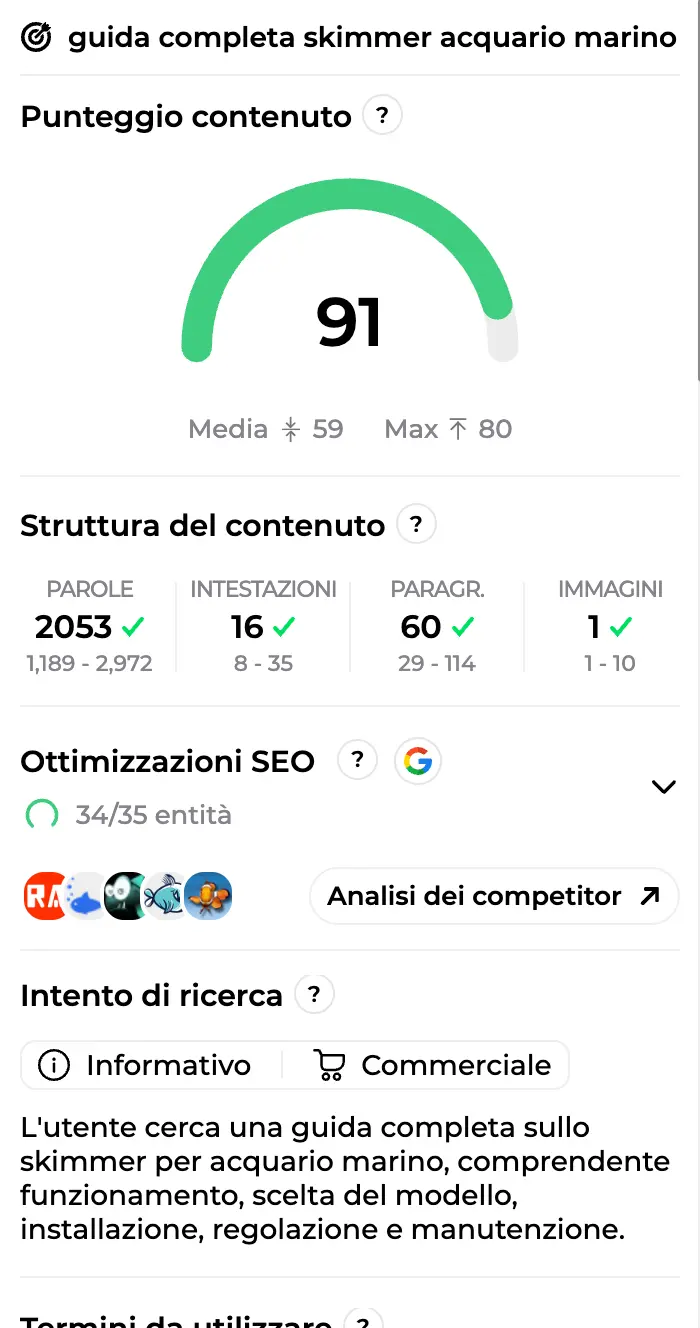
La rilettura sta in tre gesti.
- Confrontare. Il pannello del punteggio elenca i termini integrati e le fonti usate (la tua pagina, la SERP, i link interni ed esterni, le tue conoscenze). L'icona dello storico conserva la versione precedente all'ottimizzazione.
- Correggere. Modifica il testo a mano, oppure seleziona un passaggio e clicca sulla pastiglia « Modifica con l'IA » per chiedere la correzione in italiano: « accorcia questo paragrafo », « inserisci i termini SEO mancanti ». Ogni cambiamento appare in confronto parola per parola, con un pulsante per annullare l'intero lotto o una sola riga. Questa chat non consuma crediti.
- Convalidare e pubblicare. Il pulsante di aggiornamento sostituisce la pagina esistente sul tuo sito: una pagina pubblicata resta pubblicata con il nuovo contenuto, una bozza remota resta una bozza. Non sei ancora pronto? Il salvataggio la mette da parte nell'« Elenco delle ottimizzazioni ». Nessun CMS collegato? Resta l'esportazione in HTML.
Punta a un punteggio tra 70 e 85. Oltre, i guadagni diventano marginali e il testo comincia a sapere di sovraottimizzazione. Gli indicatori in rosso dicono quello che Rémi non farà da solo: non inventerà 200 parole di caratteristiche tecniche e non aggiungerà fotografie. Una scheda nella base di conoscenze, o due immagini, chiudono il lavoro.
Quello che Rémi non tocca mai
Rémi riscrive del testo. Non tocca:
- Il tuo layout. Su un sito WordPress con Elementor ottimizza il testo zona per zona dentro i dati del builder e ripubblica senza rompere il design, senza nessuna opzione da attivare. Ogni zona mostra il suo verdetto nell'editor: riscritta dall'IA, invariata, oppure da verificare in arancione con il motivo. Titolo e meta description conservati, riscrittura a lunghezza costante, nessuna FAQ aggiunta. Le schede prodotto costruite con il builder di Odoo seguono lo stesso principio, una volta attivata l'opzione.
- Le citazioni e le testimonianze dei clienti. Mai riscritte.
- I fatti. Un guardrail segnala ogni riscrittura che aggiungerebbe una cifra assente dalla pagina originale, un impegno che non prendevi (gratuità, tempi, garanzia) o che eliminerebbe un link: la zona passa in « da verificare » con il suo motivo, e decidi tu.
- I dati di prodotto. Prezzi, riferimenti, disponibilità, varianti: cambiano solo la descrizione e i campi SEO.
- La tua versione originale. Salvata prima di ogni ottimizzazione, ripristinabile in due clic.
Schede prodotto e categorie
La descrizione di un prodotto va riscritta come tale, non come un articolo di blog: Rémi applica a ogni formato lo stile di scrittura assegnato nel contesto di marca. Di default le schede prodotto e le categorie passano in modalità semplificata, la riscrittura parte senza tappe intermedie. Quattro impostazioni, nella configurazione del sito, cambiano le carte in tavola.
| Impostazione | Cosa cambia | Il nostro consiglio |
| Convalidare i termini da inserire | Aggiunge la tappa di selezione dei termini prima della riscrittura. | Sì, se il tuo catalogo contiene marchi da tenere alla larga. |
| Attivare le istruzioni sull'ottimizzazione di prodotto | Aggiunge la tappa delle istruzioni: consegne personalizzate e scelta dello stile di scrittura. | Sì, se hai più stili di scrittura. |
| Attivare le istruzioni sull'ottimizzazione di categoria | La stessa cosa, più il collegamento interno, riservato alle categorie. | Sì: le categorie sono spesso le tue migliori pagine commerciali. |
| Attivare l'ottimizzazione dei contenuti costruiti con il builder di Odoo | Autorizza Rémi a riscrivere le schede prodotto Odoo costruite con il builder. | Solo se le tue schede Odoo usano il builder. |
La ripubblicazione automatica di prodotti e categorie copre WordPress, Shopify, PrestaShop, Wix e Odoo. Su Webflow e Joomla ripartono da soli solo gli articoli; per il resto subentra l'esportazione in HTML.
Le immagini: tag ALT e ritocco con l'IA
Ti ricordi l'indicatore « IMMAGINI » del pannello del punteggio? È il punto in cui la riscrittura del testo si ferma e comincia un altro mestiere. Sedestral non si limita alle parole: sa anche rifare le fotografie dei tuoi prodotti. Nel menu di sinistra, sotto « ACCESSO RAPIDO », la voce « Modifica immagini » apre la schermata « Ottimizza un'immagine ». Lì trovi i tuoi prodotti in una griglia, ognuno con le sue miniature e il suo pulsante « Ottimizza »: le chiavi per membrana, le resine, i raccordi, i flaconi di trattamento, tutto quello che il CMS ha sincronizzato.
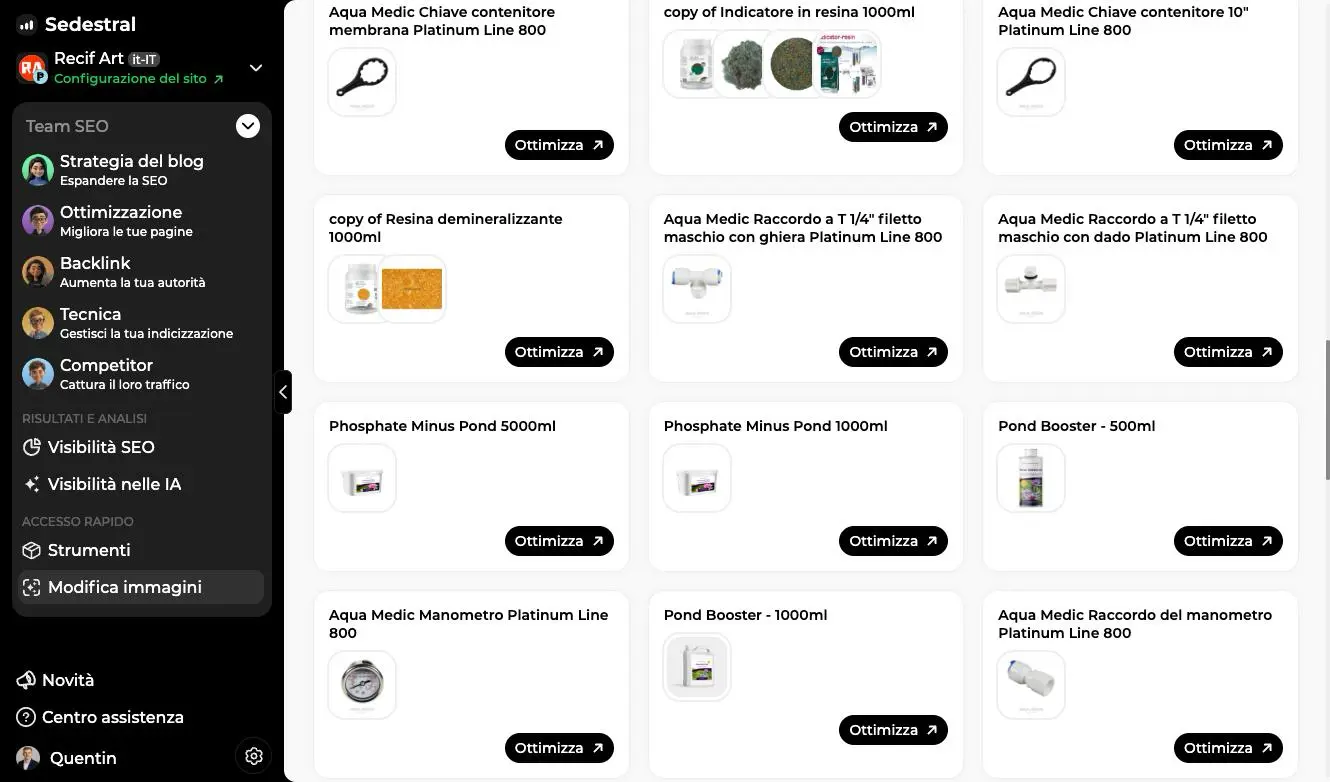
Due quote convivono su questa schermata, e lo spazio le conta separatamente: da una parte le ottimizzazioni di immagini, cioè il ritocco vero e proprio, contingentato perché costoso; dall'altra le ottimizzazioni di ALT, molto più generose perché si tratta solo di scrivere testo. Sono due lavori diversi sullo stesso pulsante, e conviene sapere quale dei due stai lanciando.
Il tag ALT, in volume
Clicca su un prodotto e si apre l'« Elenco delle immagini del tuo prodotto », qui per il « Riscaldatore ceramico a infrarossi 800 W Aqua Medic - marino e dolce ». Ogni immagine è una scheda: la foto in alto, il suo ALT attuale scritto sotto, poi due pulsanti, « Ottimizza il tag ALT » e « Ottimizza con l'IA ». Si vede subito il problema: la seconda immagine porta ancora l'ALT « Aqua Medic copy of Riscaldamento titanium 500w Riscaldamento », un residuo di duplicazione del catalogo che non descrive niente e non aiuta nessuno.
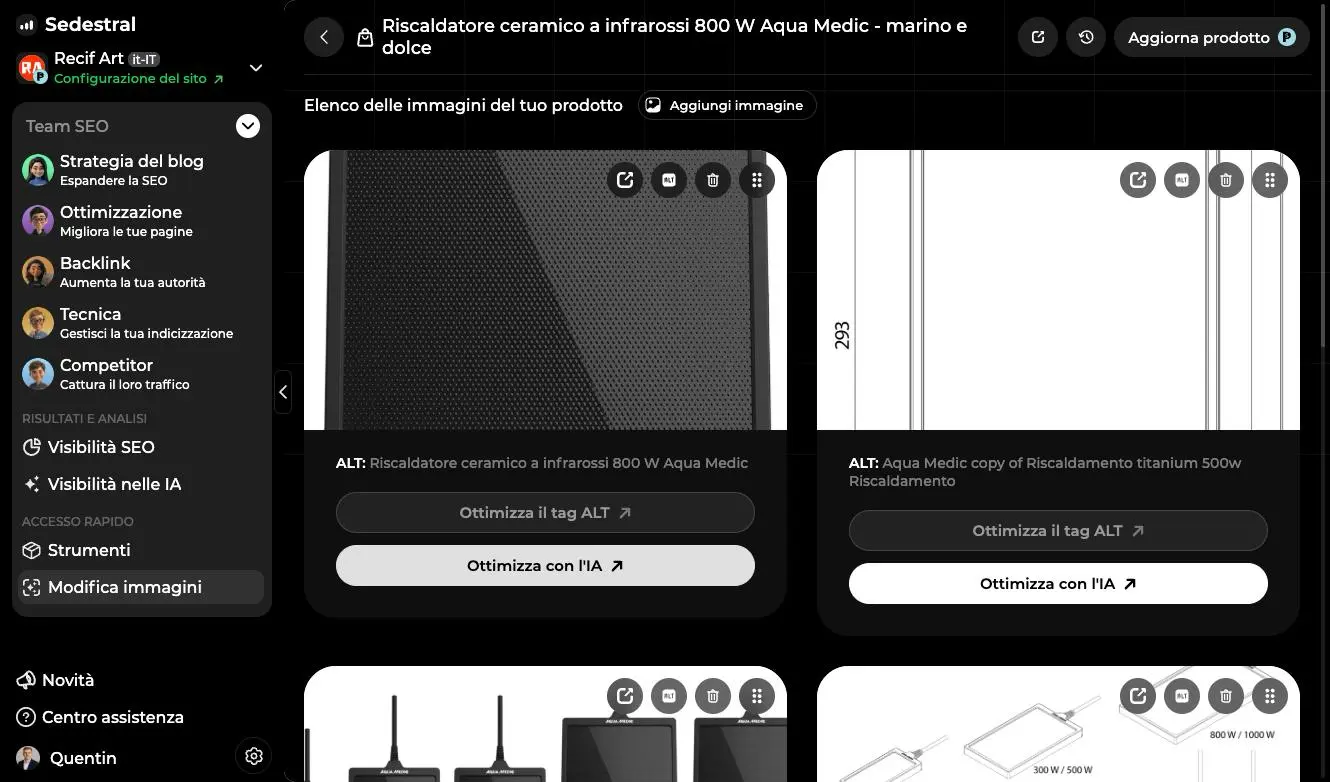
Il primo pulsante è il lavoro di volume. L'IA guarda l'immagine, legge il contesto del prodotto e scrive una descrizione che convalidi prima della pubblicazione sul CMS. Un buon tag ALT descrive l'immagine in 150 caratteri al massimo, senza « foto di » e senza infilarci parole chiave a forza; serve a Google Immagini e soprattutto a chi naviga con uno screen reader. Le immagini prive di ALT vengono anche elencate da Nox nell'audit tecnico, il che ti dà l'inventario completo del sito.
Il ritocco delle foto prodotto
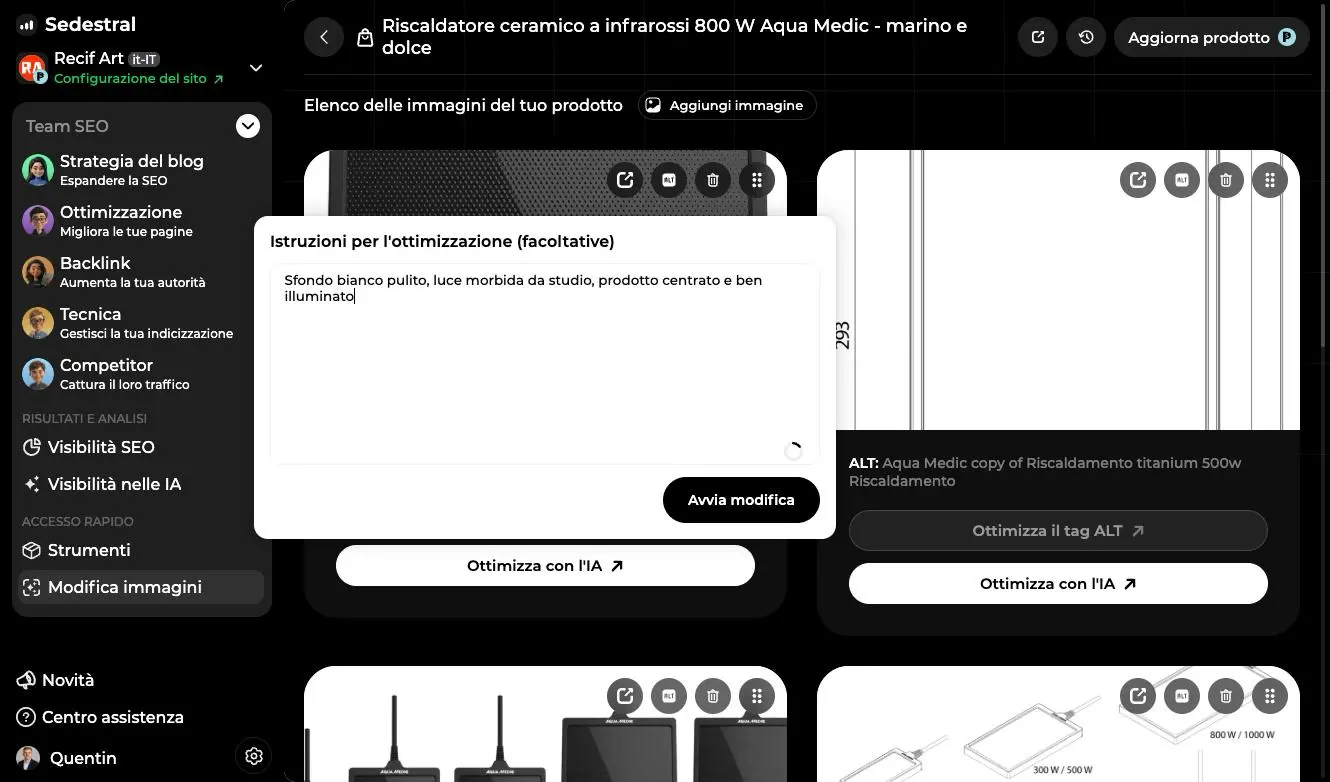
Il secondo pulsante, « Ottimizza con l'IA », è quello che riprende la fotografia. Si apre una finestrella, « Istruzioni per l'ottimizzazione (facoltative) », con un campo di testo libero: descrivi in italiano corrente quello che vuoi ottenere, come lo diresti a un fotografo. Nella schermata qui sotto l'istruzione digitata è « Sfondo bianco pulito, luce morbida da studio, prodotto centrato e ben illuminato », e si parte con « Avvia modifica ».
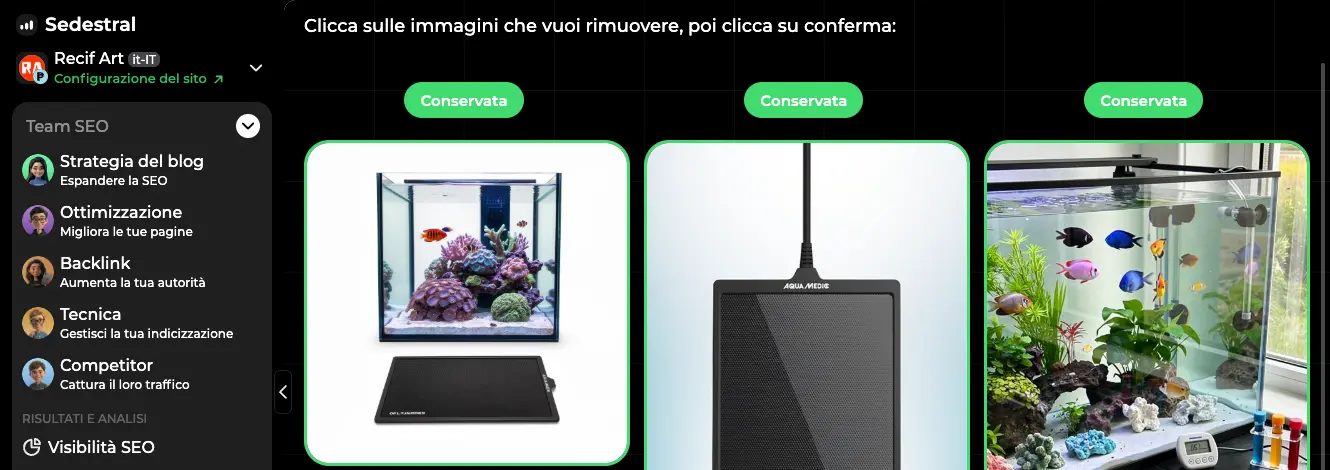
Qualche istante dopo l'IA propone diverse versioni ritoccate e ti chiede di fare la cernita: « Clicca sulle immagini che vuoi rimuovere, poi clicca su conferma ». Ogni proposta porta l'etichetta verde « Conservata » finché non la scarti. Al centro dell'esempio qui sotto c'è il pannello riscaldante della scheda precedente, ripreso esattamente come chiesto: fondo bianco, luce morbida, prodotto centrato e leggibile. Il cavo resta al suo posto, la griglia del pannello non è stata reinventata, è la stessa foto ripulita e non un altro prodotto.
Confermi la selezione e le immagini tornano nella scheda del prodotto, dove « Aggiorna prodotto » le rimanda al tuo CMS con la stessa logica del testo: niente parte online finché non lo decidi tu. Il ritocco ha una quota stretta, quindi tienilo per i riferimenti che fanno il tuo fatturato, quelli le cui foto sono state scattate in magazzino con un telefono. Per il resto, il tag ALT su tutto il catalogo produce più valore SEO a parità di tempo. Trovi le due funzioni riunite anche nella guida agli strumenti SEO.
Quando ottimizzare, e con che ritmo
Ottimizza quando la pagina ha davvero qualcosa da guadagnare: si posiziona tra la quinta e la trentesima posizione su una parola chiave che conta, il suo punteggio resta sotto la media dei concorrenti, oppure l'audit segnala un calo delle prestazioni. Lascia in pace una pagina già sopra 80 nella top 3, e non sperare di salvare una pagina in cinquantesima posizione su una query blindata.
Poi lascia tempo a Google: da 3 a 4 settimane prima di giudicare l'effetto, un mese minimo tra due ottimizzazioni della stessa pagina, due o tre mesi per una riottimizzazione in profondità. Ripassa sulle pagine strategiche ogni pochi mesi: le tue statistiche SEO ti diranno quando una di loro comincia a scivolare.
Hai molte pagine in quella fascia tra la quinta e la trentesima posizione? Il pulsante « Ottimizzazione multipla », visibile sopra l'elenco delle raccomandazioni, permette di spuntare fino a 100 pagine monitorate, aggiungere un'istruzione comune e metterle in coda una dopo l'altra, con un monitoraggio in tempo reale. Ogni risultato aspetta in bozza, con la stessa rilettura. Come ordinare quella lista è il tema della guida sull'audit dei contenuti.
In sintesi
L'ottimizzazione dei contenuti SEO dentro Sedestral sta in quattro decisioni e un clic: scegli la pagina, confermi la parola chiave, togli la spunta ai termini che non ti somigliano, aggiungi un'istruzione. Rémi legge i concorrenti posizionati, riscrive il tuo contenuto e te lo restituisce in bozza con il suo punteggio. Tu rileggi, correggi con una frase rivolta all'IA, ripubblichi senza che layout, testimonianze, fatti e dati di prodotto si siano mossi di un millimetro. Poi passi alla pagina dopo, quella accampata appena sotto la top 3.
E quando il testo è a posto, restano le immagini: un tag ALT scritto su tutto il catalogo, un ritocco mirato sulle foto dei prodotti che vendono davvero. È lo stesso metodo, applicato a quello che si guarda invece che a quello che si legge.
Questa però è solo metà del lavoro: l'altra metà è il contenuto che non hai ancora scritto. La guida per iniziare il tuo SEO rimette i cinque agenti in prospettiva.