Pensa al tuo sito come a una vetrina nella grande città virtuale che è Google.
Strumenti come Google Analytics ti mostrano soprattutto cosa fanno i visitatori una volta arrivati da te. La Google Search Console illumina invece quello che succede prima: il modo in cui Google vede le tue pagine e in cui le persone le trovano.
Conosciuta un tempo come «Google Webmaster Tools», si è trasformata nella Google Search Console moderna e ha creato un vero dialogo tra chi possiede un sito e il motore di ricerca.
Questa dashboard gratuita messa a disposizione da Google ti dà un accesso privilegiato alle prestazioni del tuo sito nei risultati di ricerca, con dati che nessun altro strumento può ricostruire dall'esterno.
Le sue funzioni principali sono tre:
- Misurare la tua visibilità: seguire le impressioni (quante volte una pagina compare), i clic, la posizione media e il tasso di clic, per capire dove intervenire.
- Controllare la salute tecnica: verificare che Google riesca a scansionare ogni pagina prima della sua scoperta e della sua indicizzazione nel database del motore.
- Ricevere avvisi: ottenere segnalazioni via e-mail in caso di problemi critici, allarmi di sicurezza o penalizzazioni manuali.
Consultare con regolarità la GSC è la base di qualsiasi strategia SEO seria, con dati aggiornati in media entro 48 ore.
Search Console e Google Analytics: perché ti servono entrambi
È la domanda che torna più spesso, e capire la differenza cambia il modo in cui leggi i tuoi numeri.
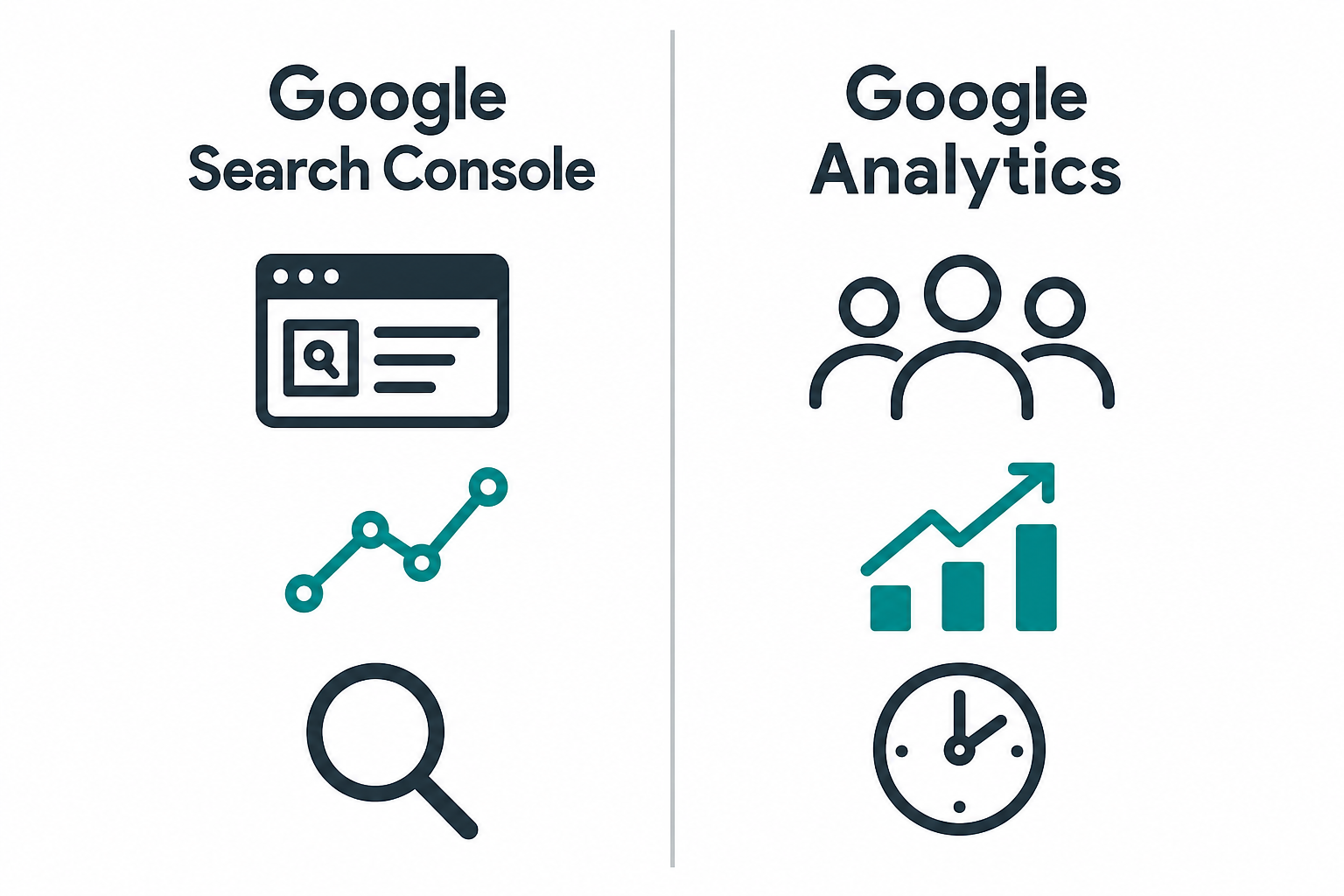
- Google Search Console (GSC) si occupa del PRIMA DEL CLIC. Valuta come il tuo sito appare su Google (impressioni, clic, CTR, posizione), il suo funzionamento tecnico e la sua visibilità. È lo strumento giusto per analizzare l'acquisizione organica.
- Google Analytics (GA) studia il DOPO CLIC. Analizza il comportamento dei visitatori sul sito (tempo di permanenza, pagine viste, tasso di conversione, sorgenti di traffico) per migliorare l'esperienza d'uso.
Collegando le due piattaforme ottieni una visione completa: scopri quali query (dati GSC) portano gli utenti più coinvolti (dati GA). Incrociando i due rapporti smetti di ottimizzare alla cieca e inizi a scegliere le pagine su cui vale la pena lavorare. Se vuoi approfondire il secondo pezzo del puzzle, la nostra guida completa a Google Analytics spiega come impostare le conversioni e leggere i percorsi degli utenti.
Come configurare Google Search Console e fare i primi passi
Per iniziare ad analizzare le prestazioni del tuo sito devi prima configurare Google Search Console. Ti serve solo un account Google attivo, collegato al tuo indirizzo professionale o personale. L'accesso avviene con lo stesso account, tramite una normale autenticazione Google. L'aggiunta del sito e la sua verifica sono i due passaggi obbligati prima di poter usare Google Search Console davvero.
Verificare la proprietà del tuo sito
Prima di ricevere qualsiasi dato devi dimostrare a Google di essere il proprietario del sito. Accedi con il tuo account e clicca su «Aggiungi proprietà». A quel punto scegli tra due metodi:
- Dominio: è l'opzione più completa e consigliata. Comprende tutte le versioni del sito (con o senza www, http o https). La verifica richiede una configurazione DNS (l'aggiunta di un record TXT) e può richiedere l'aiuto del tuo hosting se non hai dimestichezza con queste operazioni.
- Prefisso URL: questo metodo copre un solo indirizzo preciso (per esempio
https://www.tuosito.com). Ha però più modi di verifica a disposizione: - Tag HTML: perfetto per chi usa un CMS come WordPress, basta incollare un codice nella sezione
<head>della pagina. - File HTML: scarichi il file che Google ti propone e lo carichi nella radice del sito via FTP.
- Google Analytics: se usi già lo stesso account Google, la verifica è immediata.
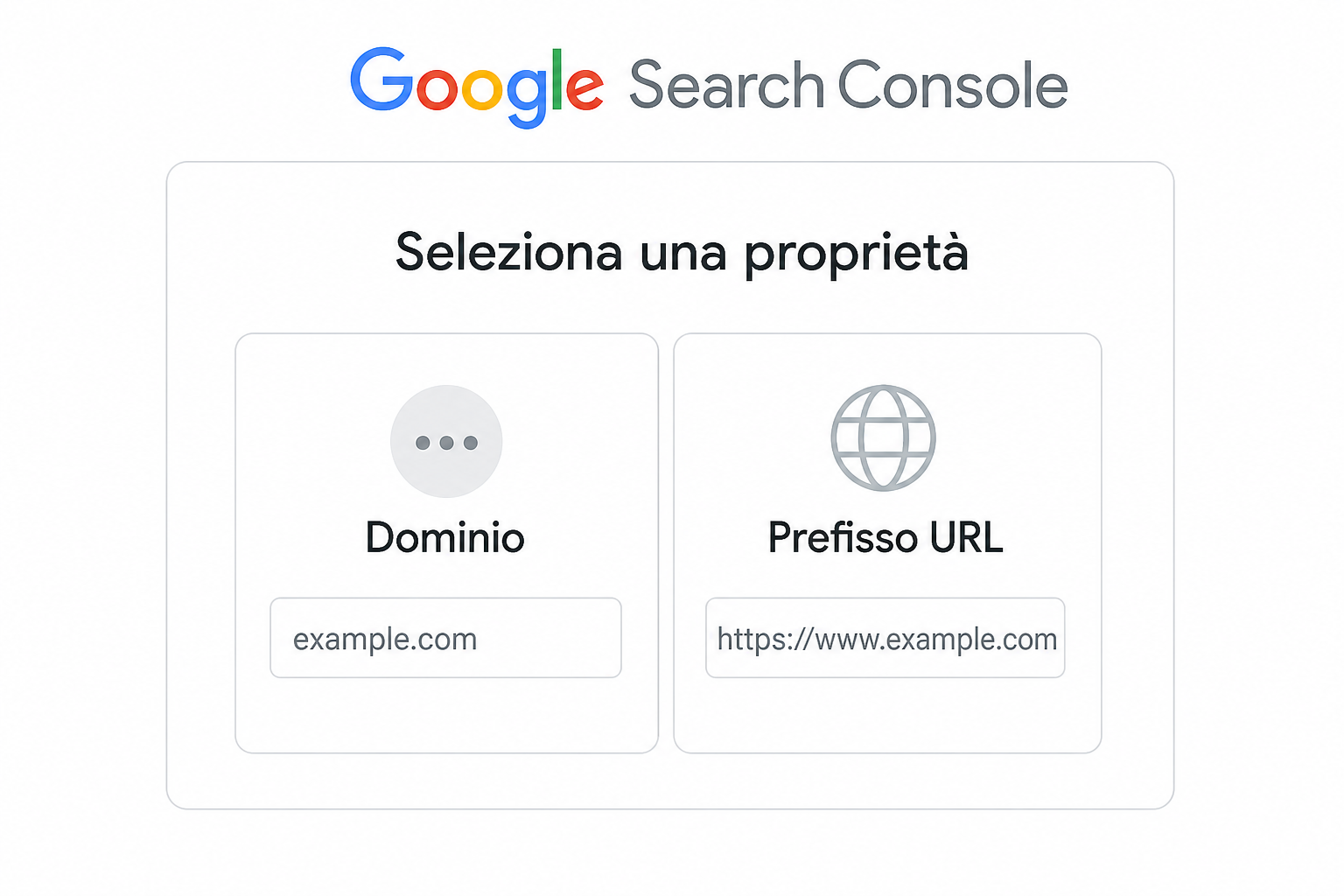
Il nostro consiglio: scegli sempre la verifica per «Dominio» quando puoi. Questa configurazione unica copre tutte le varianti del tuo URL (con e senza www, http e https) e ti evita di ritrovarti con quattro proprietà diverse che raccontano ognuna un pezzo della storia.
Inviare la sitemap per accelerare l'indicizzazione
La sitemap XML elenca tutti gli URL importanti del tuo sito. Inviarla accelera in modo netto l'indicizzazione dei contenuti: è la mappa che consegni a Google perché non ignori nessuna pagina. Quasi tutti i CMS (WordPress, Shopify, PrestaShop) generano il file da soli, ma vale la pena conoscere il funzionamento specifico della tua piattaforma, per esempio per ottimizzare il SEO su PrestaShop.
- Vai nella sezione «Sitemap» della Search Console
- Inserisci l'URL della tua sitemap (di solito
https://www.tuosito.com/sitemap.xml) e clicca su «Invia» - Google la analizza e ti indica quanti URL ha individuato e quanti ne ha letti senza errori
Non serve reinviare la sitemap di continuo. Fallo soprattutto dopo una pubblicazione importante di contenuti o dopo un rifacimento del sito, perché Google la ricontrolla comunque a intervalli regolari.
Se il tuo sito ha molti contenuti, una buona pratica è dividere la sitemap in più file tematici, come sitemap-blog.xml, sitemap-prodotti.xml o sitemap-immagini.xml. Poi crei una sitemap indice che elenca tutti questi file. Ricordati anche di segnalare la posizione della sitemap nel file robots.txt con la riga Sitemap: https://www.tuosito.com/sitemap.xml: i crawler la trovano prima e la rileggono più spesso.
Un dettaglio che molti trascurano: la sitemap deve contenere solo URL canonici, in stato 200 e indicizzabili. Se ci infili pagine in noindex, redirect o errori 404, Google segnala il problema e finisce per fidarsi meno del file nel suo insieme.
Rapporto «Indicizzazione delle pagine»: la diagnosi del tuo sito
Nella Google Search Console questo rapporto è il centro del monitoraggio tecnico. Ti dà una fotografia chiara dello stato di indicizzazione di ogni URL conosciuto da Google, ed è il punto di partenza per capire come il tuo sito viene scansionato.
- Errore: queste pagine importanti non sono state indicizzate (errori del server o blocco via
robots.txt). Vanno affrontate per prime. - Valida con avviso: pagine indicizzate ma con anomalie da tenere d'occhio, per esempio un problema di tag canonico su contenuti duplicati.
- Valida: tutto funziona, queste pagine sono indicizzate correttamente.
- Esclusa: Google ha deciso di non indicizzarle. È la sezione più istruttiva, perché ti spiega i motivi ricorrenti dell'esclusione.
Come analizzare e correggere le pagine «Escluse»
- «Pagina con reindirizzamento»: situazione normale, significa che i tuoi redirect 301 funzionano e che Google segue l'URL finale.
- «Non trovata (404)»: per queste pagine eliminate, verifica se ricevevano traffico. In quel caso reindirizzale verso contenuti equivalenti, per non buttare via il capitale SEO accumulato.
- «Esclusa dal tag noindex»: controlla che il tag non colpisca pagine importanti. È utile su login, carrelli e pagine di ringraziamento, molto meno se blocca per errore una categoria strategica.
- «Bloccata dal file robots.txt»: assicurati che il
robots.txtnon impedisca l'accesso a risorse chiave (CSS, JS), perché senza quelle Google non riesce a interpretare le pagine. - «Pagina duplicata, Google ha scelto una pagina canonica diversa»: rivedi i tag canonical e allinea tutti i segnali (link interni, sitemap, redirect) verso la versione che vuoi davvero posizionare.
Lo strumento di controllo URL è il tuo alleato migliore per esaminare una singola pagina. Ti basta incollare un indirizzo per scoprire se è indicizzato, come Google lo interpreta e quali ostacoli tecnici incontra. Integrato nella Google Search Console, ti mostra anche l'HTML così come lo vede Googlebot, ti avvisa sulle risorse bloccate e restituisce uno screenshot della resa mobile. Dopo aver corretto gli errori puoi chiedere un'indicizzazione manuale direttamente da lì. È particolarmente prezioso durante una migrazione, quando devi capire perché il traffico organico è crollato dopo il rifacimento del sito.
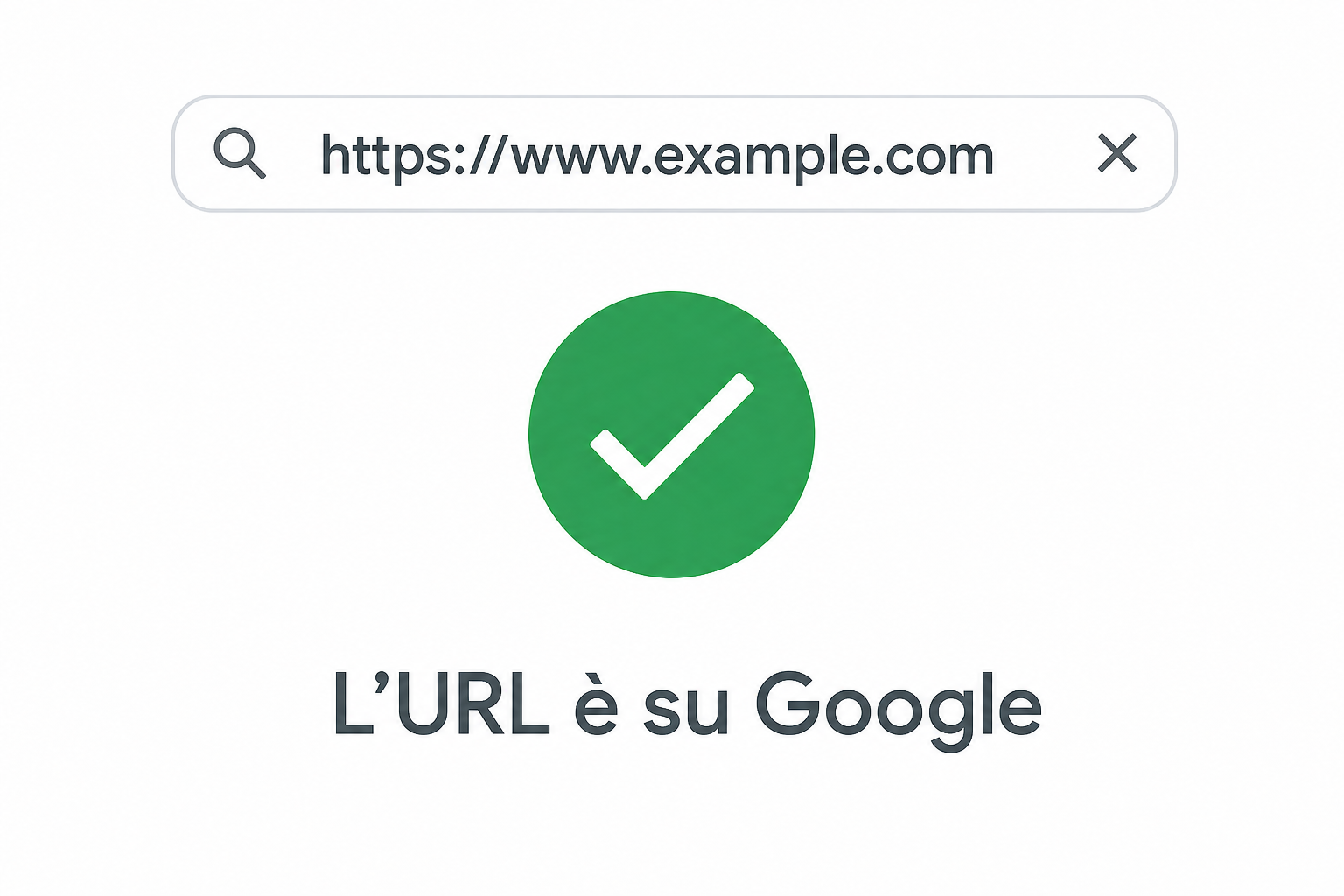
Se una pagina non compare nei risultati di ricerca Google, lo strumento ti dice il motivo senza giri di parole: errore del server, tag noindex, blocco nel robots.txt, canonical sbagliato. Correggi e richiedi di nuovo l'indicizzazione. Attenzione però: anche dopo un invio manuale Google non garantisce nulla di immediato. Il tempo varia da qualche ora a diversi giorni, in base all'importanza che l'algoritmo attribuisce al tuo dominio. Se il tema ti interessa, la nostra guida sull'indicizzazione su Google entra nel dettaglio dei tempi e delle leve reali.
Collega la tua Search Console a Sedestral
Diventa un detective SEO con il rapporto «Prestazioni»
Questo rapporto è quello su cui tornerai più spesso. Ti mostra con precisione come le persone ti trovano nei risultati di ricerca, grazie a quattro dati essenziali:
- Clic: numero totale di visite arrivate dai risultati di ricerca.
- Impressioni: quante volte il tuo sito è comparso nelle SERP.
- CTR (tasso di clic): percentuale di impressioni trasformate in clic (
Clic ÷ Impressioni). - Posizione media: il piazzamento medio delle tue pagine per ogni query.
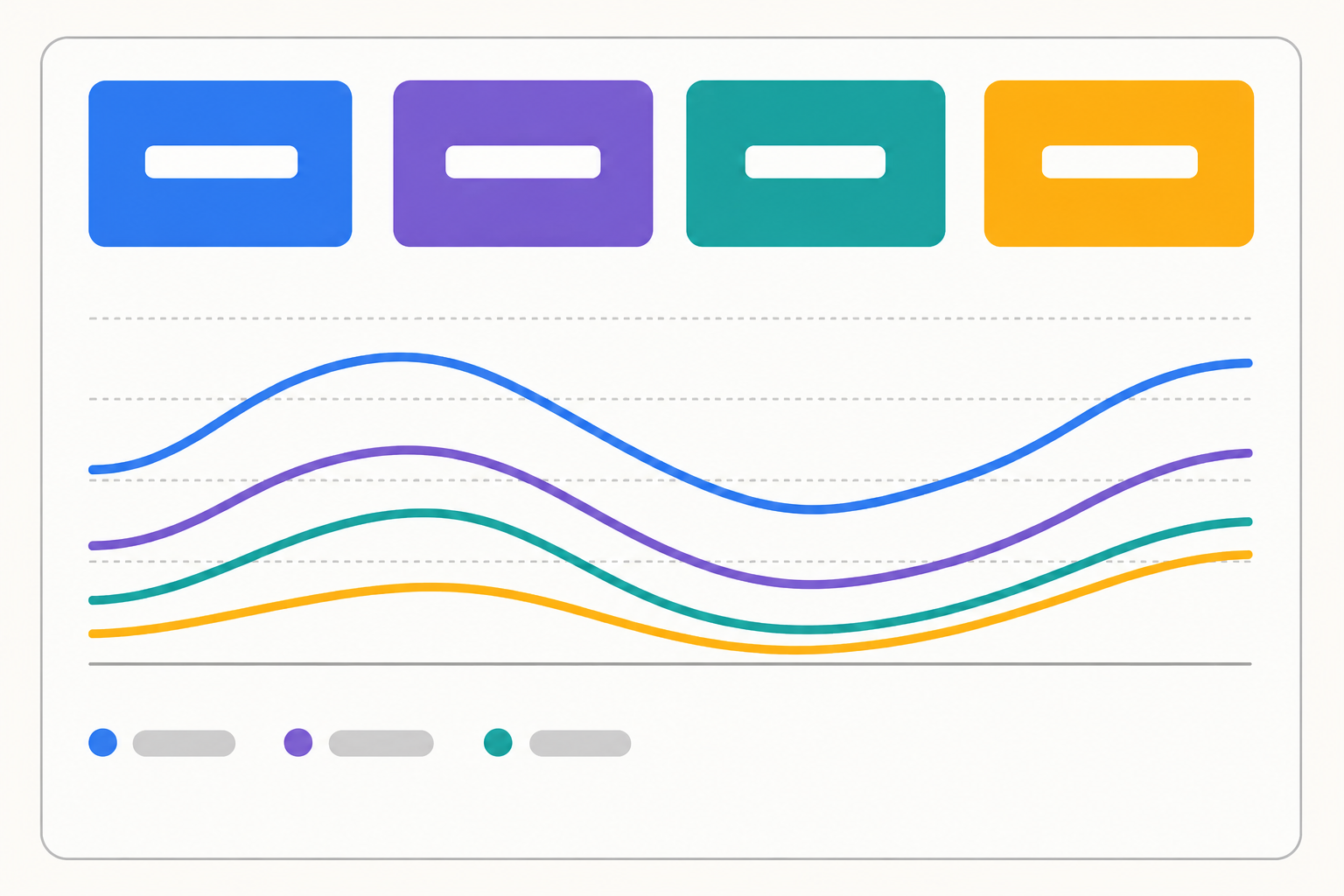
Ecco un esempio delle informazioni che questo rapporto può darti:
| Query | Impressioni | Clic | CTR | Posizione media | Lettura e azione |
| posizionamento organico | 5.200 | 180 | 3,5 % | 3,2 | Prestazioni ottime, da mantenere |
| scarpe da running | 780 | 8 | 1,0 % | 12,4 | Occasione da cogliere: la pagina raccoglie molte impressioni ma resta in seconda pagina, e questo spiega il CTR basso. Un lavoro di ottimizzazione può riportarla nella top 10. |
| guida google search console | 500 | 41 | 8,2 % | 2,8 | Tasso di clic notevole. Titolo e meta description fanno esattamente il loro lavoro. |
La tua missione principale in questo rapporto
- Individuare le pagine con potenziale inespresso: ordina i dati per numero di impressioni. Quando una pagina raccoglie molte visualizzazioni e pochi clic, spesso il titolo o la descrizione non invogliano. Riscrivili con formule concrete (domande, numeri, beneficio esplicito) per far salire il CTR.
- Puntare alle posizioni dalla 11 alla 20: filtra per posizione e trova le parole chiave ferme in cima alla seconda pagina. Qualche link interno in più, un contenuto arricchito o una gerarchia di titoli rivista bastano spesso a guadagnare diverse posizioni.
- Sorvegliare le pagine in calo: confronta due periodi distinti per identificare i contenuti che perdono terreno. Di solito significa che un concorrente ha pubblicato qualcosa di più completo. Analizza la SERP e arricchisci la tua pagina di conseguenza.
- Segmentare per dispositivo e per paese: separa i risultati tra mobile, desktop e tablet. Un CTR mobile più basso indica quasi sempre un problema di esperienza utente. Allo stesso modo, guarda le prestazioni per paese per adattare la strategia ai mercati che contano davvero per te.
Il rapporto sulle prestazioni è anche il posto migliore per scovare le query a coda lunga che portano traffico qualificato. Meno frequenti, ma con tassi di conversione spesso superiori. Per allargare la tua base di parole chiave, dai un'occhiata alla nostra guida completa su Google Suggest, che spiega come sfruttare i suggerimenti automatici per trovare occasioni nascoste.
Un'ultima abitudine utile: esporta i dati con il filtro «Query» attivo e conserva un archivio mensile. La Search Console tiene 16 mesi di storico, oltre non vai. Chi vuole ragionare sull'anno su anno deve mettere da parte i dati per tempo.
Analizzare e rafforzare i tuoi link
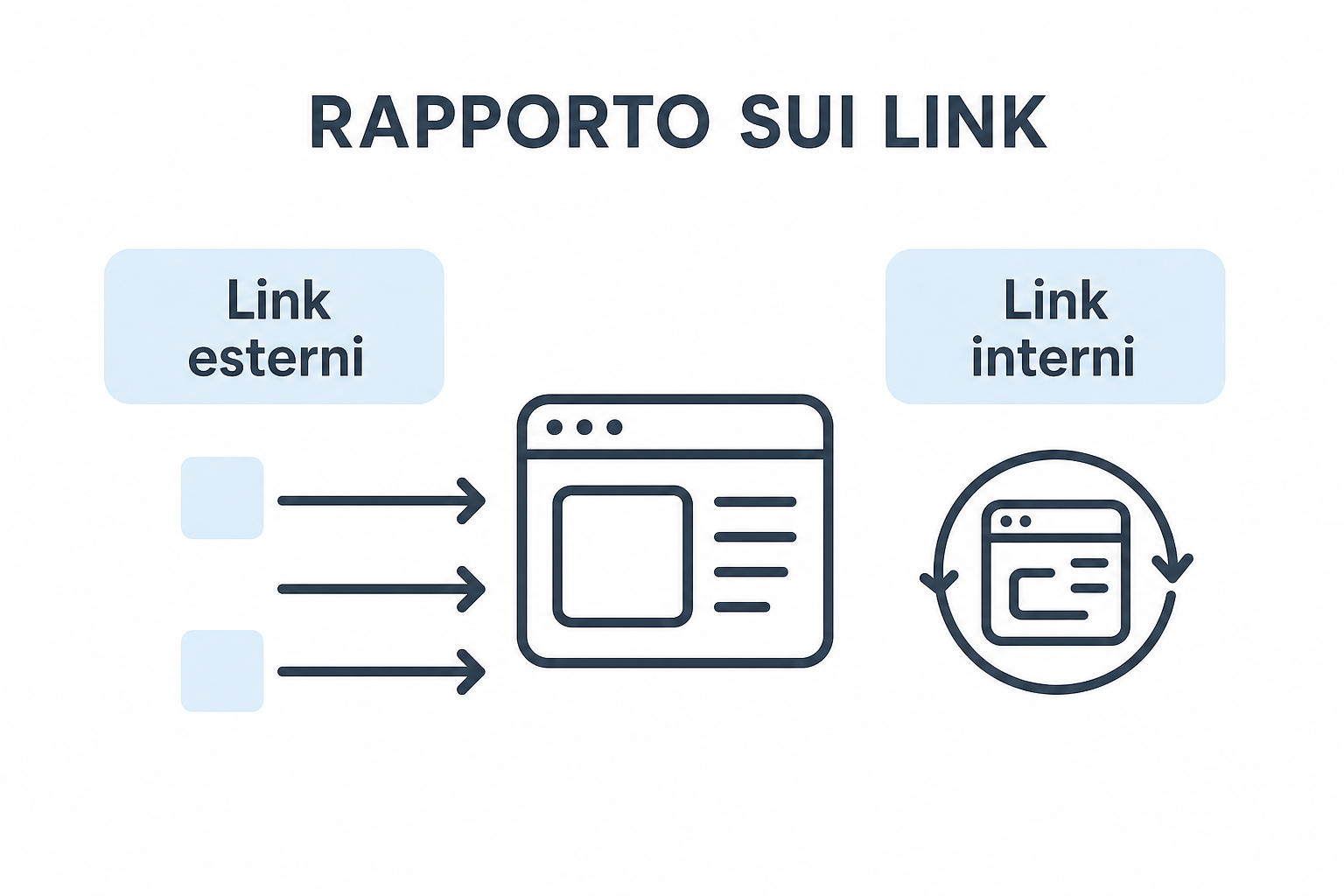
I link restano uno dei segnali più solidi del posizionamento. La Search Console ti offre un rapporto chiaro sui tuoi backlink (link esterni) e sulla tua maglia di link interni.
- Link esterni: controlla per prima cosa quali siti ti citano. Ti serve sia a individuare pratiche sospette sia a riconoscere i tuoi partner migliori. Poi esamina i domini di provenienza, le pagine collegate e gli anchor text per giudicare la qualità del profilo.
- Link interni: individua le pagine più collegate. È un buon modo per verificare che i contenuti strategici siano davvero valorizzati e per scoprire le pagine isolate, che nessun link raggiunge.
Per migliorare la maglia interna, parti dalle pagine che performano meglio e crea da lì link verso i contenuti importanti ma poco visibili. Usa anchor text vari ed espliciti, invece di formule generiche come «leggi il seguito» che non dicono nulla al motore. Il metodo completo lo trovi nella nostra guida sul link building.
Se scopri link tossici (da siti spam o completamente fuori tema), scrivi prima agli amministratori per chiederne la rimozione. Solo come ultima risorsa usa lo strumento di disconoscimento della Google Search Console, che ti permette di inviare una lista di URL o di domini da ignorare. Un uso sbagliato però fa danni seri.
Attenzione: lo strumento di disconoscimento va maneggiato con estrema prudenza. Usalo solo in caso di attacco SEO accertato: di norma Google filtra benissimo i link di scarsa qualità da solo. Un errore in questo file può pesare sul tuo posizionamento per mesi.
Core Web Vitals ed esperienza sulla pagina
Il rapporto «Segnali web essenziali» (Core Web Vitals) conta nel posizionamento. Misura insieme le prestazioni tecniche e la comodità d'uso del sito, soprattutto su mobile. Google usa questi dati per valutare l'esperienza offerta e li considera, in parte, nel ranking dei risultati.
Gli indicatori misurati sono tre:
- LCP (Largest Contentful Paint): tempo di caricamento dell'elemento principale visibile, immagine o testo. Obiettivo: sotto i 2,5 secondi.
- INP (Interaction to Next Paint): ha sostituito il FID. Misura la reattività alle azioni dell'utente, clic e digitazione. Obiettivo: sotto i 200 ms.
- CLS (Cumulative Layout Shift): stabilità visiva, cioè assenza di salti del contenuto durante il caricamento. Obiettivo: punteggio sotto 0,1.
Se le tue pagine finiscono tra quelle «Da migliorare» o «Scarse», ci sono cinque interventi che rendono quasi sempre:
- Ottimizza le immagini (formato WebP, caricamento differito)
- Dai priorità agli elementi critici, CSS e font in testa
- Riduci e rimanda il JavaScript secondario
- Fissa dimensioni esplicite per media e spazi pubblicitari
- Appoggiati a una CDN per le risorse statiche
Per andare a fondo, incrocia i dati della Google Search Console con PageSpeed Insights, che ti dà consigli su misura per ogni URL. Ricorda che la Search Console riporta dati di campo, raccolti da utenti reali, mentre gli strumenti di laboratorio simulano una visita: quando i due non concordano, la verità sta nel campo. Chi usa AMP trova in questa guida completa tutte le chiavi per gestire le pagine AMP nel rapporto e misurarne l'effetto sui Core Web Vitals.
Gestione delle pagine AMP nella Search Console
Se usi le pagine AMP (Accelerated Mobile Pages) per accelerare il caricamento su mobile, la Google Search Console ti dedica un rapporto nella sezione Miglioramenti > AMP. Ti dice quali pagine AMP sono valide, quali presentano avvisi e quali contengono errori bloccanti.
Gli inciampi più frequenti sono sempre gli stessi:
- Il tag obbligatorio
amp-boilerplatedimenticato nell'intestazione<head> - Tag
<amp-img>senza gli attributiwidtheheightrichiesti - Script JavaScript personalizzati, mentre sono ammessi solo i componenti ufficiali AMP
- Tag HTML non conformi alle specifiche
Prima di pubblicare una pagina AMP, controllala sistematicamente con l'AMP Validator (https://validator.ampproject.org/) o con l'estensione dedicata per Chrome. Il minimo errore invalida la pagina e finisce nei rapporti della GSC.
Non dimenticare la marcatura incrociata: aggiungi <link rel="amphtml" href=".../amp/"> sulla pagina canonica e <link rel="canonical" href=".../"> sulla versione AMP. Così eviti i contenuti duplicati e permetti una corretta indicizzazione di entrambe le versioni.
Attiva gli avvisi via e-mail oppure usa l'API della Google Search Console per essere informato subito dei nuovi errori AMP. Dopo la correzione, passa dal controllo URL e chiedi una nuova indicizzazione per accelerare l'aggiornamento.
Invia una sitemap che contenga gli URL AMP, o creane una dedicata, per facilitarne la scoperta. Verifica poi il loro stato nel rapporto sull'indicizzazione e sistema eventuali soft 404, catene di redirect o blocchi nel robots.txt.
Infine, per valutare se le AMP valgono ancora lo sforzo, confronta le loro prestazioni nella GSC (impressioni, clic, Core Web Vitals) con quelle delle pagine classiche. Se generano una quota consistente del traffico mobile con ottimi segnali, tienile. Altrimenti concentra le energie sulla versione canonica.
Robots.txt, controllo della scansione e risorse bloccate
Il file robots.txt è lo strumento con cui governi la scansione del tuo sito da parte dei motori. Nella Google Search Console trovi un rapporto dedicato che ti mostra quando il file è stato letto per l'ultima volta e se contiene errori di sintassi.
Google regola da solo la propria frequenza di scansione e il vecchio strumento di limitazione non esiste più. Una regola resta però assoluta: non bloccare mai i file CSS e JavaScript indispensabili alla resa delle tue pagine. Senza quelli Google non interpreta correttamente il contenuto, e ne risentono sia l'esperienza d'uso sia il posizionamento.
Una gestione attenta dei parametri di URL (ordinamento, filtri, paginazione) evita i contenuti duplicati e indirizza la scansione verso le pagine che contano. Nei cataloghi di e-commerce, per esempio, i parametri come ?sort= o ?colore= possono moltiplicare per dieci il numero di URL scansionabili senza aggiungere nulla di utile. Completa l'approccio con i tag canonical, che indicano la versione principale da indicizzare.
Tieni sempre distinti scansione e indicizzazione: una pagina scansionata non è automaticamente indicizzata. Al contrario, una pagina bloccata dal robots.txt può restare nell'indice se Google l'aveva già scoperta o se riceve backlink. Per togliere davvero una pagina dall'indice, usa il tag noindex e poi sblocca l'URL nel robots.txt, altrimenti Google non potrà mai leggere quell'istruzione. Questo tipo di regolazione fine è raccontato per esteso nella nostra guida al SEO tecnico avanzato.
Risultati avanzati e dati strutturati
Nella Google Search Console il rapporto sui risultati avanzati segnala i problemi legati ai tuoi dati strutturati (prodotti, ricette, FAQ, articoli). Sono i tag che permettono a Google di mostrare informazioni arricchite nei risultati: valutazioni, prezzi, disponibilità, domande e risposte.
Gli errori più comuni sono sempre questi:
- Campi obbligatori assenti, come il prezzo o l'immagine
- Formati sbagliati, con date malformate o URL non validi
- Marcature incomplete o implementate su una parte sola delle pagine
Controlla sempre i tuoi tag con lo strumento di test dei risultati avanzati (https://search.google.com/test/rich-results) prima di mandare in produzione. Il test conferma la validità dei dati e l'idoneità a un'esposizione migliorata.
Dati strutturati fatti bene possono far crescere sensibilmente il CTR e la tua visibilità nei risultati. Sorveglia il rapporto con regolarità, perché un aggiornamento del tema o del plugin basta a rompere una marcatura che funzionava da mesi. Per il dettaglio dei formati disponibili, vai alla nostra guida sui dati strutturati SEO.
Azioni manuali, sicurezza e avvisi
Nella Google Search Console il rapporto «Azioni manuali» ti avvisa quando Google applica una penalizzazione al tuo dominio. Succede in caso di pratiche sospette: link artificiali, spam, contenuti ingannevoli. Una volta colpita, la tua visibilità nei risultati può crollare nel giro di poche ore.
Il rapporto «Problemi di sicurezza» individua invece le vulnerabilità critiche, come malware o tentativi di intrusione. Se il sito è compromesso, Google può mostrare avvisi ai visitatori o arrivare alla rimozione temporanea delle tue pagine dall'indice.
Dopo aver risolto (pulizia dei link tossici, eliminazione dei contenuti spam, messa in sicurezza del sito), invia una richiesta di riesame direttamente dalla GSC. Sii preciso nel descrivere le correzioni fatte, allega prove concrete e segui le risposte nell'interfaccia. I tempi di trattamento vanno da qualche giorno a diverse settimane in base alla complessità del caso.
Controlla con regolarità la tua dashboard. Google manda notifiche via e-mail per gli avvisi importanti, ma una verifica manuale settimanale ti fa scoprire i problemi prima che pesino sulle prestazioni.
Rimozione di URL e cambio di indirizzo
Lo strumento di rimozione temporanea della GSC nasconde un URL dai risultati di ricerca per circa sei mesi. È perfetto per contenere in fretta una fuga di informazioni riservate o una pubblicazione partita per sbaglio. Per una rimozione definitiva, invece, combina più metodi: tag noindex, protezione della pagina con autenticazione oppure cancellazione fisica del contenuto.
In caso di migrazione di dominio, usa lo strumento dedicato nelle impostazioni della proprietà. L'operazione va accompagnata da redirect 301 sistematici e dall'invio di una nuova sitemap per vecchi e nuovi URL. Google aggiorna il suo indice in modo progressivo, non da un giorno all'altro.
Dopo la migrazione, analizza con attenzione il rapporto sull'indicizzazione per scovare gli URL rimasti indietro. Ricordati anche di aggiornare i link strategici, backlink e link interni, per conservare autorità e traffico organico.
Gestione degli utenti e integrazioni esterne
La Search Console prevede tre livelli di accesso per gestire il tuo dominio:
- Proprietario: ha tutti i diritti, dalla gestione degli utenti alla modifica delle impostazioni fino al disconoscimento dei link.
- Accesso completo: consente di consultare tutti i dati e di compiere alcune azioni, come aggiungere una sitemap o chiedere un'indicizzazione, senza poter gestire gli utenti.
- Accesso in sola lettura: permette solo di consultare i rapporti, senza alcun intervento.
Puoi quindi dare accesso a un'agenzia o a un collaboratore senza condividere le tue credenziali Google personali, e revocarlo in un clic quando la collaborazione finisce.
Attiva le notifiche via e-mail per essere avvisato in tempo reale su problemi di sicurezza, azioni manuali ed errori di indicizzazione.
Per un'analisi più completa, collega il tuo account Google Analytics (GA4) alla proprietà Search Console. L'integrazione unisce i dati di visibilità (GSC) e di comportamento (Analytics) e ti dà una visione dell'intero percorso, dalla ricerca alla conversione. La verifica tramite Google Tag Manager è possibile senza toccare il codice, a patto che il contenitore GTM sia già installato sul sito.
Collegare la Search Console a Sedestral
La Search Console è una miniera di dati, ma resta uno strumento di lettura: ti dice cosa succede, non scrive né corregge nulla al posto tuo. Sedestral si collega proprio lì, con il tuo account Google, e mette quei dati al lavoro.
- Nella Configurazione del sito colleghi il tuo CMS e il tuo account Google Search Console, e ritrovi le sitemap conosciute dalla GSC con data dell'ultimo invio, pagine scoperte ed errori.
- Rémi, l'agente dell'ottimizzazione, usa posizione, clic, impressioni e CTR di ogni pagina per costruire un audit dei contenuti e indicarti dove sei un leader in declino o dove hai una buona occasione.
- Nox, l'agente tecnico, segue l'indicizzazione pagina per pagina, distingue indicizzate, non indicizzate e in corso di indicizzazione, e ti permette di chiedere l'indicizzazione di un URL senza passare dall'interfaccia di Google.
- Marc riprende gli stessi dati nella schermata Visibilità SEO, con la distribuzione delle posizioni, le tue parole chiave e le tue pagine.
Le offerte partono da 119 € al mese e comprendono i cinque agenti. Colleghi il sito e la Search Console, compili una volta il contesto di marca, poi convalidi il lavoro nell'editor.
In sintesi
La Google Search Console è l'unica fonte diretta su come Google vede il tuo sito: gratuita, ufficiale e impossibile da sostituire con uno strumento esterno. Verifica la proprietà preferendo il metodo «Dominio», invia una sitemap pulita, poi prendi l'abitudine di aprire due rapporti. «Indicizzazione delle pagine» ti dice cosa Google non riesce a leggere, «Prestazioni» ti dice cosa la gente cerca davvero per arrivare da te.
Il resto è disciplina: guarda le posizioni dalla 11 alla 20 ogni mese, esporta i dati prima che i 16 mesi di storico scadano, controlla i Core Web Vitals sul campo e non toccare lo strumento di disconoscimento senza una ragione seria. Fai questo con costanza e la Search Console smette di essere un cruscotto da guardare, diventa la lista delle cose da fare.