Vuoi capire davvero cosa fanno i visitatori sul tuo sito e migliorare le prestazioni delle tue pagine? Questa guida pratica a Google Analytics 4 ti spiega passo dopo passo come installare, configurare e padroneggiare GA4 per trasformare i tuoi dati in azioni concrete, quelle che fanno crescere davvero la tua presenza online.
Dalla creazione dell'account Google Analytics fino all'analisi approfondita delle conversioni, scoprirai come GA4 diventa lo strumento che ti permette di seguire il percorso dell'utente, riconoscere le tue migliori sorgenti di traffico e ottimizzare ogni pagina del sito con criterio.
Il nostro metodo: questa guida si basa su tecniche verificate di analisi web e SEO. Ogni consiglio è stato messo alla prova per aiutarti a evitare gli errori più comuni e a ricavare il massimo dai tuoi dati Google Analytics.
Installare e configurare Google Analytics 4 in modo efficace
La messa in opera di Google Analytics 4 comincia dalla creazione di un account ben organizzato. È un passaggio decisivo: una struttura confusa oggi significa analisi illeggibili tra sei mesi, quando avrai accumulato abbastanza dati da volerli usare sul serio.
Creare il tuo account e la tua proprietà GA4
Comincia collegandoti con il tuo account Google (Gmail o Google Workspace). Scegli poi un nome di organizzazione che rispecchi la tua attività, non un nome provvisorio che nessuno saprà più decifrare.
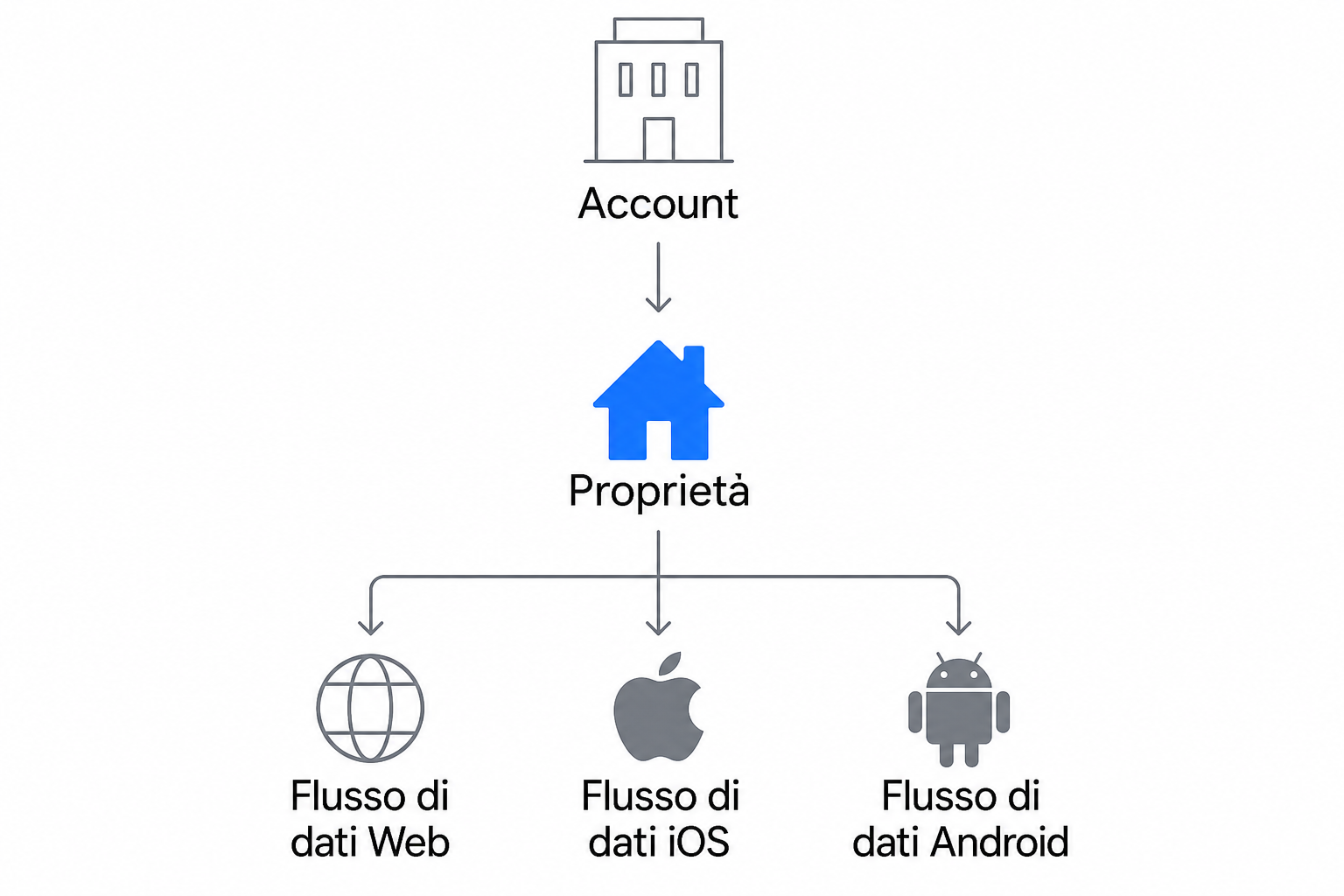
Google Analytics 4 funziona su tre livelli di struttura: Account > Proprietà > Flusso di dati.
- Account: è il contenitore principale che raccoglie tutte le tue proprietà.
- Proprietà: rappresenta il tuo sito web o la tua applicazione e riunisce tutti i dati.
- Flusso di dati: indica la sorgente precisa delle informazioni (Web, iOS, Android).
Novità importante: le « Viste » della vecchia versione sono sparite in GA4. Il filtraggio avviene ora direttamente nelle esplorazioni e nei report, anche se l'evento page_view resta il mattone di base del monitoraggio. Procedura passo passo per configurare bene il tuo account:
- Crea il tuo account: collegati con il tuo account Google e scegli un nome chiaro, riconoscibile anche da un collaboratore che arriva dopo di te.
- Crea una proprietà GA4: dalle il nome del tuo sito (per esempio « sedestral-it »), poi seleziona fuso orario e valuta.
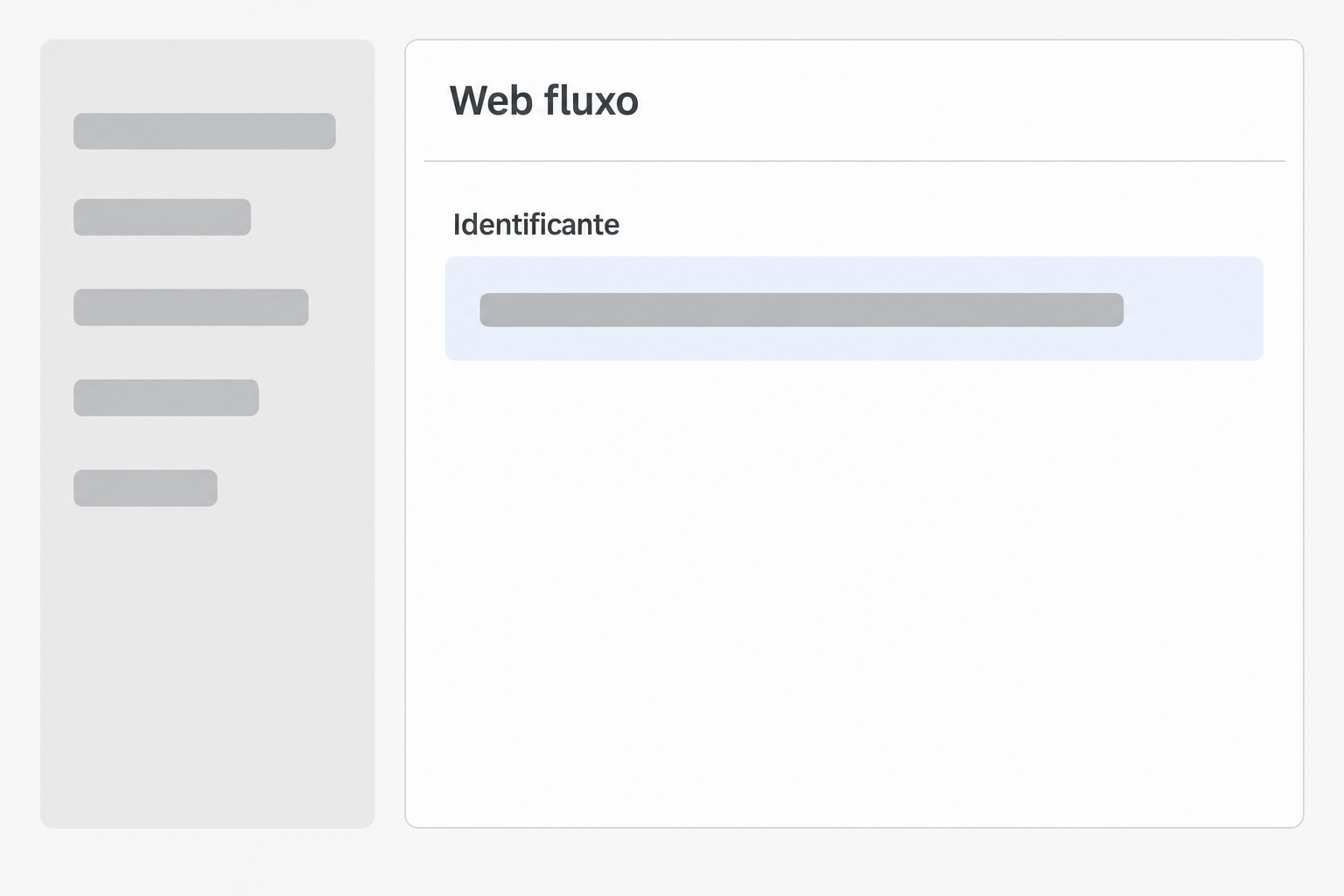
- Aggiungi un flusso di dati Web: inserisci l'URL completo del sito. Attiva la misurazione avanzata (Enhanced Measurement) per raccogliere in automatico lo scorrimento, i clic in uscita, i download e le interazioni con i video.
- Recupera il tuo ID di misurazione: annota l'identificativo nel formato
G-XXXXXXXXXX, ti servirà per installare il codice sul sito.
Definire i parametri essenziali fin dall'inizio
Prima di installare il tag, sistema i parametri di base. Sono impostazioni che si cambiano in trenta secondi il primo giorno e che diventano un problema serio quando hai già mesi di storico da confrontare.
- Fuso orario: scegli quello che corrisponde alla tua attività, così i report giornalieri saranno coerenti con le tue giornate lavorative.
- Durata di conservazione dei dati: opta per 14 mesi (in linea con il GDPR) oppure 26 mesi, secondo le tue esigenze legali.
- Filtrare il traffico interno: escludi i tuoi indirizzi IP per non falsare le statistiche con le tue stesse visite (
Amministratore > Flussi di dati > Configura impostazioni tag > Traffico interno). - Definire le conversioni: individua subito le azioni che contano (acquisti, iscrizioni, richieste di preventivo) e contrassegnale come conversioni (
Amministratore > Eventi).
Aggiungi anche l'esclusione dei referral interni, per esempio il dominio del tuo sistema di pagamento: senza questa regola una parte dei tuoi acquisti verrà attribuita al fornitore di pagamento invece che alla vera sorgente di traffico.
Installare il tag Google Analytics con Google Tag Manager
Una volta pronta la tua proprietà Google Analytics, devi integrare il codice di monitoraggio su tutte le pagine. L'uso di Google Tag Manager (GTM) è la strada che consigliamo, perché ti lascia molta più libertà di manovra.
Installare GA4 con Google Tag Manager (metodo consigliato)
GTM ti permette di gestire i tuoi tag senza toccare il codice sorgente del sito, e quindi di aggiornare il tracciamento degli eventi senza passare ogni volta da uno sviluppatore.
- Crea un account GTM su tagmanager.google.com se non ne hai già uno.
- Installa il container GTM: aggiungi i due frammenti di codice (nel
<head>e nel<body>) su tutte le pagine. - Crea un tag GA4:
- In GTM, aggiungi un nuovo tag di tipo « Google Tag » per la configurazione GA4.
- Inserisci il tuo ID di misurazione
G-XXXXXXXXXX. - Applica l'attivatore « All Pages ».
- Attiva il Consent Mode: rispetta il GDPR aspettando il consenso dell'utente prima di raccogliere i dati.
- Prova in modalità Anteprima prima di pubblicare il container.
Suggerimento: Google Tag Manager rende semplice aggiungere nuovi tag (pubblicità, mappe di calore, chat) senza rimettere mano al codice. Sul lungo periodo è tempo guadagnato a ogni campagna.
Se vuoi andare a fondo su container, attivatori e variabili, la nostra guida dedicata a Google Tag Manager riprende ogni passaggio nel dettaglio.
Alternative di installazione: gtag.js diretto e plugin CMS
Se GTM non fa per te, restano due strade percorribili:
- Metodo manuale (gtag.js): incolla lo script GA4 nel
<head>di ogni pagina. Semplice, ma poco flessibile appena vorrai tracciare un evento personalizzato. - Plugin CMS: su WordPress o Shopify puoi usare estensioni come Site Kit. Comodo, ma meno personalizzabile e dipendente dagli aggiornamenti del plugin.
Qualunque metodo scegli, assicurati di non installare GA4 due volte: un container GTM e un plugin attivi insieme duplicano ogni visualizzazione di pagina e gonfiano artificialmente le tue statistiche.
Verificare che il tracciamento funzioni correttamente
Dopo l'installazione, controlla subito che i dati arrivino e che il tuo tag Google Analytics trasmetta davvero le informazioni ai report.
- Report In tempo reale: apri il tuo sito in una nuova scheda e vai su
Report > In tempo realein Google Analytics. La tua visita dovrebbe comparire in pochi secondi. - DebugView: attiva la modalità di debug (aggiungendo
?debug_mode=trueall'URL oppure usando l'estensione Tag Assistant) per ispezionare nel dettaglio ogni evento inviato e i suoi parametri. - Estensione Tag Assistant: installa l'estensione ufficiale per Chrome e verifica che i tag Google Analytics e GTM siano presenti e si attivino come previsto.
Aspetta dalle 24 alle 48 ore perché i report Google Analytics completi si popolino. I dati in tempo reale compaiono subito, mentre le altre sezioni hanno bisogno di un tempo di elaborazione: non farti prendere dal panico davanti a una tabella vuota il primo pomeriggio.
Collegare Google Analytics a Search Console per il tuo SEO
Puoi affinare la tua analisi SEO collegando GA4 a Google Search Console. Il collegamento ti permette di incrociare impressioni, clic, CTR e posizioni (Search Console) con il comportamento dopo il clic (Analytics), e quindi di ottimizzare titoli, metadati e contenuti sapendo cosa succede davvero dopo l'arrivo sul sito.
Configurare il collegamento tra GA4 e Search Console
- In Google Analytics, vai su
Amministratore > Collegamenti ai prodotti > Search Console. - Clicca su « Collega » e seleziona la proprietà Search Console associata al tuo sito.
- Conferma il collegamento, poi pubblica il report Search Console nella raccolta « Ciclo di vita » perché diventi visibile nel menu.
- Attendi: i dati di Search Console compaiono nei report GA4 entro 24 o 48 ore.
Per padroneggiare Search Console e individuare le tue vere opportunità SEO, consulta la nostra guida Google Search Console: la guida completa per il SEO.
Sfruttare i report incrociati per ottimizzare i contenuti
Una volta attivo il collegamento, hai accesso a report più ricchi:
- Query organiche: individua le parole chiave che generano impressioni e clic, poi analizza il loro tasso di coinvolgimento in GA4.
- Pagine di destinazione SEO: scopri quali pagine attirano traffico organico e valuta quanto trattengono i visitatori e quante conversioni producono.
- Opportunità di CTR: individua le query con molte impressioni ma pochi clic, poi riscrivi titolo e meta description per guadagnare clic senza muovere di una posizione il ranking.
- Prestazioni per dispositivo: confronta desktop e mobile per capire dove intervenire prima, per esempio sulla velocità mobile se l'abbandono è alto.
Esempio concreto: una pagina con 1.000 impressioni ma solo 20 clic (CTR del 2 %) può arrivare al 4 o 5 % con un lavoro sul titolo e sulla meta description, cioè 40 o 50 clic in più senza alcun guadagno di posizione.
Capire i report chiave di Google Analytics 4
Appena arrivano i primi dati, esplora i report essenziali. GA4 organizza le informazioni intorno al ciclo di vita dell'utente: acquisizione, coinvolgimento, monetizzazione e fidelizzazione.
Acquisizione: da dove arrivano i tuoi visitatori?
Il report Acquisizione (Report > Ciclo di vita > Acquisizione > Acquisizione di traffico) ti mostra i canali di provenienza:
- Sorgente / Mezzo: google / organic (SEO), google / cpc (Google Ads), facebook / social, newsletter / email e così via.
- Utenti e sessioni: il volume di visite per canale. Una sessione raggruppa le interazioni fino a 30 minuti di inattività.
- Tasso di conversione per sorgente: capisci quali canali portano più conversioni (moduli, acquisti, iscrizioni) e non soltanto più visite.
Filtra il report su « Organic Search » per isolare la tua performance SEO, poi confrontala con i dati di Search Console per affinare la strategia. Se il SEO è un terreno nuovo per te, la nostra guida al posizionamento per principianti ti accompagna passo dopo passo.
Coinvolgimento: come interagiscono gli utenti con il tuo sito
GA4 mette al centro il coinvolgimento invece del semplice numero di pagine viste. Il report Coinvolgimento (Ciclo di vita > Coinvolgimento) ti mostra:
- Tasso di coinvolgimento: percentuale di sessioni con coinvolgimento (durata superiore a 10 secondi, oppure 2 o più pagine viste, oppure una conversione). È l'indicatore chiave della qualità del traffico.
- Tempo di coinvolgimento medio: il tempo effettivamente passato sul sito con la scheda attiva. Sostituisce la « durata della sessione » della vecchia versione, che era molto meno affidabile.
- Eventi principali: page_view, scroll, click, file_download, form_submit e tutti gli eventi raccolti in automatico dalla misurazione avanzata o configurati a mano.
- Pagine e schermate: le pagine più consultate, con il loro tasso di coinvolgimento e il loro contributo alle conversioni.
Cambio di paradigma: il « tasso di rimbalzo » classico non è più la metrica centrale. Concentrati sul tasso di coinvolgimento e sul tempo di coinvolgimento per misurare la qualità reale delle visite.
Monetizzazione: seguire ricavi e transazioni
Se gestisci un sito e-commerce, il report Monetizzazione (Ciclo di vita > Monetizzazione) raccoglie le tue prestazioni commerciali:
- Ricavi totali: il fatturato generato, suddiviso per sorgente, campagna o prodotto.
- Transazioni: il numero di acquisti confermati.
- Valore medio degli ordini: il ricavo medio per transazione, utile per misurare l'effetto delle vendite abbinate.
- Funnel e-commerce: il percorso view_item > add_to_cart > begin_checkout > purchase, dove si vedono i punti di attrito.
Per alimentare questo report devi implementare il tracciamento e-commerce avanzato, di cui parliamo nella sezione seguente.
Configurare il tracciamento di eventi e conversioni
Gli eventi sono il cuore di GA4. Ogni interazione, che sia un clic, uno scorrimento, un download o un acquisto, è un evento. Alcuni arrivano in automatico, altri richiedono una configurazione manuale.
Attivare e arricchire la misurazione avanzata
Quando crei il tuo flusso di dati, attiva la misurazione avanzata per raccogliere senza scrivere una riga di codice:
- Visualizzazioni di pagina (page_view)
- Scorrimenti (scroll): attivato al 90 % di profondità della pagina
- Clic in uscita (click)
- Ricerca interna (view_search_results)
- Download di file (file_download)
- Coinvolgimento video (video_start, video_progress, video_complete)
Questi eventi sono attivi per impostazione predefinita in Amministratore > Flussi di dati > Misurazione avanzata. Regola i parametri se necessario, per esempio per definire quali estensioni di file vuoi seguire come download.
Creare eventi personalizzati con Google Tag Manager
Per seguire interazioni specifiche (invio di un modulo, clic su un pulsante di chiamata all'azione, scorrimento al 50 %), crea eventi personalizzati con GTM:
- Crea un attivatore in GTM, per esempio il clic sul pulsante « Richiedi una demo ».
- Crea un tag « Evento GA4 » e dai un nome all'evento, per esempio demo_request.
- Aggiungi parametri per arricchire l'evento: button_text, page_location e ogni informazione che ti servirà per segmentare.
- Prova in modalità anteprima di GTM e controlla il risultato in DebugView.
- Pubblica il tag quando la verifica è andata a buon fine.
Adotta fin da subito una convenzione di denominazione in minuscolo con il trattino basso, come fa Google con i suoi eventi automatici. Un nome coerente oggi ti evita un lavoro di pulizia molto noioso quando gli eventi saranno cinquanta.
Contrassegnare gli eventi chiave come conversioni
Ogni azione strategica deve essere seguita come conversione:
- Vai su Amministratore > Eventi.
- Individua l'evento da contrassegnare, per esempio form_submit, purchase o sign_up.
- Attiva l'interruttore « Contrassegna come evento chiave », in precedenza « Contrassegna come conversione ».
Appena un evento diventa una conversione compare in tutti i tuoi report con una colonna dedicata. Puoi così misurare il tasso di conversione per canale, per pagina o per campagna, e capire dove investire il budget successivo.
Implementare il tracciamento e-commerce avanzato
Per i siti di vendita, invia gli eventi e-commerce raccomandati con i loro parametri obbligatori:
- view_item: visualizzazione di un prodotto (con items[], value, currency).
- add_to_cart: aggiunta al carrello.
- begin_checkout: inizio del processo di acquisto.
- purchase: transazione confermata (con transaction_id, value, tax, shipping, items[]).
Implementa questi eventi tramite GTM o direttamente nel codice con il dataLayer. Prova ogni passaggio in DebugView prima di mandare in produzione: un parametro transaction_id mancante genera acquisti duplicati e ricavi sbagliati.
Crea il tuo account e collega il tuo sito
Usare i parametri UTM per seguire le tue campagne
I parametri UTM ti permettono di etichettare gli URL per identificare con precisione la sorgente del tuo traffico. Senza di loro, newsletter, guest post e post social finiscono tutti nel calderone del traffico diretto o referral, e diventa impossibile misurare l'efficacia delle tue campagne.
Struttura degli UTM e buone pratiche
Esistono cinque parametri UTM:
- utm_source: la piattaforma di origine, per esempio facebook, newsletter, blog-partner.
- utm_medium: il tipo di canale, per esempio social, email, referral.
- utm_campaign: il nome della campagna, per esempio promo-natale o lancio-prodotto.
- utm_term: facoltativo, serve a identificare una parola chiave a pagamento.
- utm_content: facoltativo, distingue più link nella stessa campagna, per esempio cta-alto e cta-basso.
Esempio di URL etichettato:
https://sedestral.com/?utm_source=linkedin&utm_medium=social&utm_campaign=guida-ga4&utm_content=post-organico
Regola d'oro: sii rigoroso e coerente. Facebook, facebook e fb verranno letti come tre sorgenti diverse. Definisci una nomenclatura chiara, scrivila da qualche parte e falla rispettare a tutto il team.
Analizzare le tue campagne in Google Analytics
Una volta etichettati gli URL, i dati arrivano in automatico in Report > Acquisizione > Acquisizione di traffico. Filtra per utm_campaign per confrontare prestazioni, conversioni e ritorno di ogni azione di marketing.
Crea un segmento « Traffico UTM newsletter » per isolare l'effetto dei tuoi invii email, oppure « Guest post SEO » per misurare la qualità del traffico referral che arriva dalle tue pubblicazioni esterne. Confrontando i due segmenti scoprirai spesso che il canale con meno visite è quello che porta più conversioni.
Creare report personalizzati con le Esplorazioni
Lo strumento Esplorazioni (voce Esplora nel menu di GA4) è il tuo spazio di analisi avanzata. Ti permette di incrociare qualunque dimensione con qualunque metrica, ben oltre i limiti dei report standard.
Scoprire l'interfaccia delle Esplorazioni
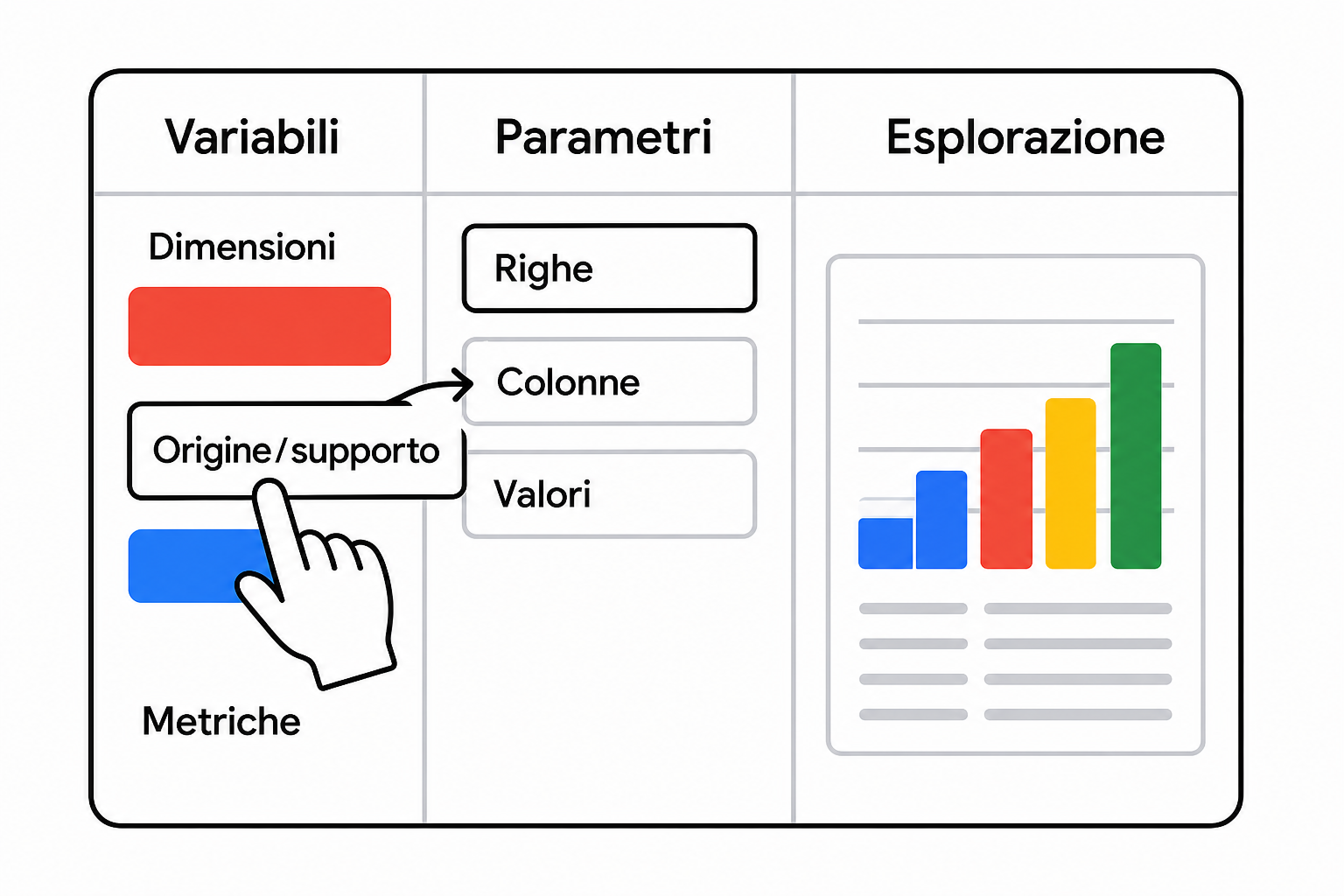
Le Esplorazioni funzionano per trascinamento:
- Variabili: importa dimensioni (Sorgente, Pagina, Dispositivo) e metriche (Sessioni, Conversioni, Ricavi).
- Impostazioni della scheda: definisci periodo, segmenti e filtri.
- Visualizzazioni: tabelle a campi incrociati, funnel, percorsi utente, analisi di coorte e altro ancora.
Esempio: analizzare le pagine di destinazione SEO
Costruiamo insieme un report per individuare le tue migliori pagine organiche:
- Apri Esplora > Formato libero.
- Importa le dimensioni Pagina di destinazione e Sorgente / mezzo della sessione.
- Importa le metriche Sessioni, Sessioni con coinvolgimento, Conversioni e Tasso di coinvolgimento.
- Trascina Pagina di destinazione nelle « Righe ».
- Trascina le metriche nei « Valori ».
- Crea un filtro: Sorgente / mezzo contiene organic.
Ottieni una tabella molto efficace che elenca le tue pagine SEO ordinate per prestazione. Individua quelle con molto traffico ma poco coinvolgimento: sono le prime da rivedere, perché intercettano già la domanda ma non la trattengono.
Creare segmenti per affinare le tue analisi
I segmenti ti permettono di isolare sottoinsiemi di utenti o di sessioni:
- Segmento « Traffico mobile organico »: filtra su Sorgente = Organic e Dispositivo = Mobile.
- Segmento « Nuovi visitatori »: numero di sessioni uguale a 1.
- Segmento « Chi converte »: Conversioni maggiori di 0.
Confronta più segmenti affiancati, per esempio mobile contro desktop oppure nuovi contro visitatori di ritorno, per individuare le differenze di comportamento e adattare la strategia a ciascun gruppo.
Misurare e ottimizzare le tue conversioni
Il monitoraggio delle conversioni è il cuore di qualunque strategia web seria. GA4 ti aiuta a distinguere ciò che funziona da ciò che frena i tuoi obiettivi.
Definire i tuoi obiettivi di business
Prima di qualunque configurazione tecnica, metti in chiaro gli obiettivi:
- E-commerce: acquisto, aggiunta al carrello, inizio del checkout.
- Generazione di contatti: invio del modulo di contatto, richiesta di preventivo, download di un white paper.
- Media e contenuti: iscrizione alla newsletter, tempo di coinvolgimento, condivisione social.
Ogni obiettivo deve corrispondere a un evento GA4. Contrassegnalo come conversione per ritrovarlo in tutti i report, e limitati alle azioni che contano davvero: contrassegnare venti eventi come conversioni equivale a non averne nessuna.
Analizzare i funnel di conversione
Usa l'esplorazione « Funnel » per visualizzare il percorso dell'utente passaggio dopo passaggio:
- Passaggio 1: view_item, la visualizzazione del prodotto.
- Passaggio 2: add_to_cart, l'aggiunta al carrello.
- Passaggio 3: begin_checkout, l'inizio dell'ordine.
- Passaggio 4: purchase, l'acquisto confermato.
Individua dove gli utenti abbandonano. Un tasso di uscita alto tra l'aggiunta al carrello e l'inizio del checkout segnala quasi sempre un problema di spese di spedizione scoperte troppo tardi o un modulo troppo lungo.
Misurare il valore delle tue conversioni
Associa un valore economico a ogni conversione per calcolare il ritorno reale:
- Purchase: il valore è l'importo della transazione.
- Generazione di contatti: stima il valore medio di un contatto qualificato, per esempio 50 €.
- Iscrizione alla newsletter: valore stimato in base al tuo tasso di trasformazione da iscritto a cliente.
Questi valori ti permettono di confrontare l'efficacia dei tuoi canali di acquisizione in euro, e non soltanto in volume di visite. È il passaggio che trasforma Analytics da strumento di reportistica a strumento di decisione.
Integrare GA4 nel tuo ecosistema marketing
Google Analytics diventa molto più utile quando è collegato agli altri strumenti che usi ogni giorno.
Collegare GA4 a Google Ads
Importa le tue conversioni GA4 in Google Ads per ottimizzare le campagne pubblicitarie:
- In GA4, vai su Amministratore > Collegamenti ai prodotti > Collegamenti a Google Ads.
- Seleziona il tuo account Ads e conferma.
- Attiva l'importazione delle conversioni per alimentare le strategie di offerta automatica.
Crea poi pubblici GA4, per esempio « Visitatori che hanno consultato 3 pagine o più », e riutilizzali nel remarketing su Ads.
Sfruttare BigQuery per analisi avanzate
Se hai esigenze di analisi complesse, attiva l'esportazione verso BigQuery (Amministratore > Proprietà > Esportazione dei dati > BigQuery). Potrai:
- Incrociare i tuoi dati GA4 con altre fonti come CRM, ERP e dati offline.
- Costruire modelli di attribuzione personalizzati.
- Calcolare il valore del cliente nel tempo, la cosiddetta lifetime value.
- Eseguire query SQL avanzate sull'evento grezzo, senza i campionamenti dell'interfaccia.
Nota: BigQuery viene fatturato in base allo spazio di archiviazione e alle query eseguite. Prevedi un budget e ottimizza le query per tenere i costi sotto controllo.
Creare dashboard con Looker Studio
Looker Studio, in passato Data Studio, ti permette di costruire dashboard visive e interattive a partire dai tuoi dati GA4:
- Collega la tua sorgente GA4.
- Aggiungi grafici: andamento del traffico, ripartizione per sorgente, tabelle di conversioni.
- Condividi la dashboard con il tuo team o con i tuoi clienti.
- Programma invii automatici, per esempio un PDF via email ogni settimana o ogni mese.
Raccogli in un unico posto i tuoi indicatori essenziali: sessioni organiche, tasso di conversione, ricavi, CTR da Search Console e Core Web Vitals. Se vuoi vedere come si leggono questi numeri senza costruire tutto a mano, la nostra guida sulle statistiche SEO mostra come passare dalla lettura all'azione.
Rispettare il GDPR e gestire il consenso
La conformità al GDPR è un obbligo di legge in Europa, non un dettaglio da sistemare in seguito. Google Analytics va configurato in modo da rispettare la vita privata dei tuoi utenti.
Implementare il Consent Mode v2
Il Consent Mode di Google permette di bloccare la raccolta dei dati finché l'utente non ha dato il suo consenso esplicito:
- Installa un banner cookie (CMP) conforme al GDPR, con rifiuto altrettanto semplice dell'accettazione.
- Configura il Consent Mode in GTM: i tag GA4 si attiveranno soltanto dopo l'accettazione.
- Attiva la modellazione: anche senza consenso totale, GA4 può stimare alcune metriche aggregate senza identificare le singole persone.
Anonimizzare e proteggere i dati
Alcune regole essenziali da rispettare:
- Non raccogliere mai dati personali identificabili: nomi, email e indirizzi non devono comparire negli eventi né negli URL.
- Anonimizzazione IP: in GA4 è attiva per impostazione predefinita, verifica solo che nessuna configurazione personalizzata la aggiri.
- Limita la durata di conservazione: 14 mesi è la scelta consigliata in Unione Europea (Amministratore > Impostazioni dei dati > Conservazione dei dati).
- Onora le richieste di cancellazione tramite la User Deletion API quando un utente esercita il diritto all'oblio.
Filtrare i dati sensibili negli URL
Se i tuoi URL contengono informazioni sensibili come identificativi cliente o token, usa GTM per riscriverli prima dell'invio a GA4. Crea una variabile « URL ripulito » che elimina i parametri problematici, così i dati personali non escono mai dal tuo sito.
Ottimizzare i tuoi contenuti grazie ai dati di Google Analytics
Quando i tuoi dati sono raccolti e affidabili, puoi usarli per migliorare in modo continuo il sito e la strategia SEO.
Individuare le pagine da ottimizzare per prime
Nelle Esplorazioni, costruisci un report che incrocia:
- Pagina come dimensione.
- Sessioni organiche come metrica, con filtro sorgente uguale a organic.
- Tasso di coinvolgimento come metrica.
- Conversioni come metrica.
Individua le pagine con molto traffico SEO ma poco coinvolgimento: catturano il pubblico ma non lo trattengono. Lavora sul titolo, sull'introduzione, sui collegamenti interni e sulla chiamata all'azione prima di scrivere qualunque nuovo articolo.
Testare e misurare l'impatto delle tue ottimizzazioni
Quando modifichi un contenuto, per esempio riscrivendo il titolo, aggiungendo una FAQ o migliorando l'esperienza di lettura, confronta prima e dopo:
- Crea un'annotazione in GA4 alla data della modifica.
- Confronta i periodi: 30 giorni prima contro 30 giorni dopo.
- Misura l'evoluzione: sessioni, tasso di coinvolgimento e conversioni, guardando le tre metriche insieme e non una sola.
Documenta ogni test in un foglio condiviso. È così che gli apprendimenti restano nel team invece di sparire con la persona che ha fatto la modifica.
Sfruttare Google Suggest per arricchire i tuoi contenuti
Google Suggest, cioè il completamento automatico della barra di ricerca, è una miniera per nutrire e affinare il tuo monitoraggio in Google Analytics. Usando la navigazione in incognito e la tecnica dell'alfabeto puoi scovare parole chiave a coda lunga e capire gli intenti degli utenti, poi integrare quelle query in segmenti, obiettivi e report personalizzati per misurarne l'effetto su traffico e conversioni. La nostra guida dedicata spiega anche come dare priorità ai suggerimenti in base al tipo (informazionale, transazionale, commerciale, navigazionale), come sorvegliare i termini associati al tuo marchio per gestire la reputazione online e come usare ricerche internazionali per cogliere sfumature culturali diverse. Completare la tua guida a Google Analytics con le tecniche di Google Suggest
Analizzare i tuoi concorrenti per affinare la strategia
I dati del tuo sito raccontano solo metà della storia: l'altra metà sta nelle pagine dei tuoi concorrenti. La nostra guida pratica spiega passo dopo passo come analizzare la concorrenza SEO con strumenti adeguati: riconoscere i tuoi veri concorrenti, costruire la mappa delle parole chiave con particolare attenzione alla coda lunga, esaminare contenuto e struttura delle pagine che ti superano, studiare i profili di backlink e mettere in piedi un monitoraggio continuo tramite dashboard. Il punto centrale resta trasformare ogni osservazione in azione concreta, che sia ottimizzazione on page, costruzione di cluster semantici o acquisizione di link, e incrociare quelle conclusioni con i tuoi dati Google Analytics e Search Console per dare priorità ai risultati rapidi e misurare l'effetto reale dei cambiamenti su traffico e conversioni. Leggere la guida completa per analizzare i concorrenti SEO
Perché Google Analytics 4 resta uno strumento gratuito da usare
Google Analytics 4 mette insieme potenza, flessibilità e gratuità. Che tu sia un blogger alle prime armi o un'azienda con un e-commerce strutturato, accedi a una piattaforma di analisi web di livello professionale senza spendere un centesimo.
- Accessibile a chiunque: basta un account Google. Nessuna carta di credito, nessun impegno di durata.
- Scalabile: parti dai report di base, poi passa alle esplorazioni, ai segmenti avanzati e all'esportazione BigQuery man mano che le tue domande diventano più precise.
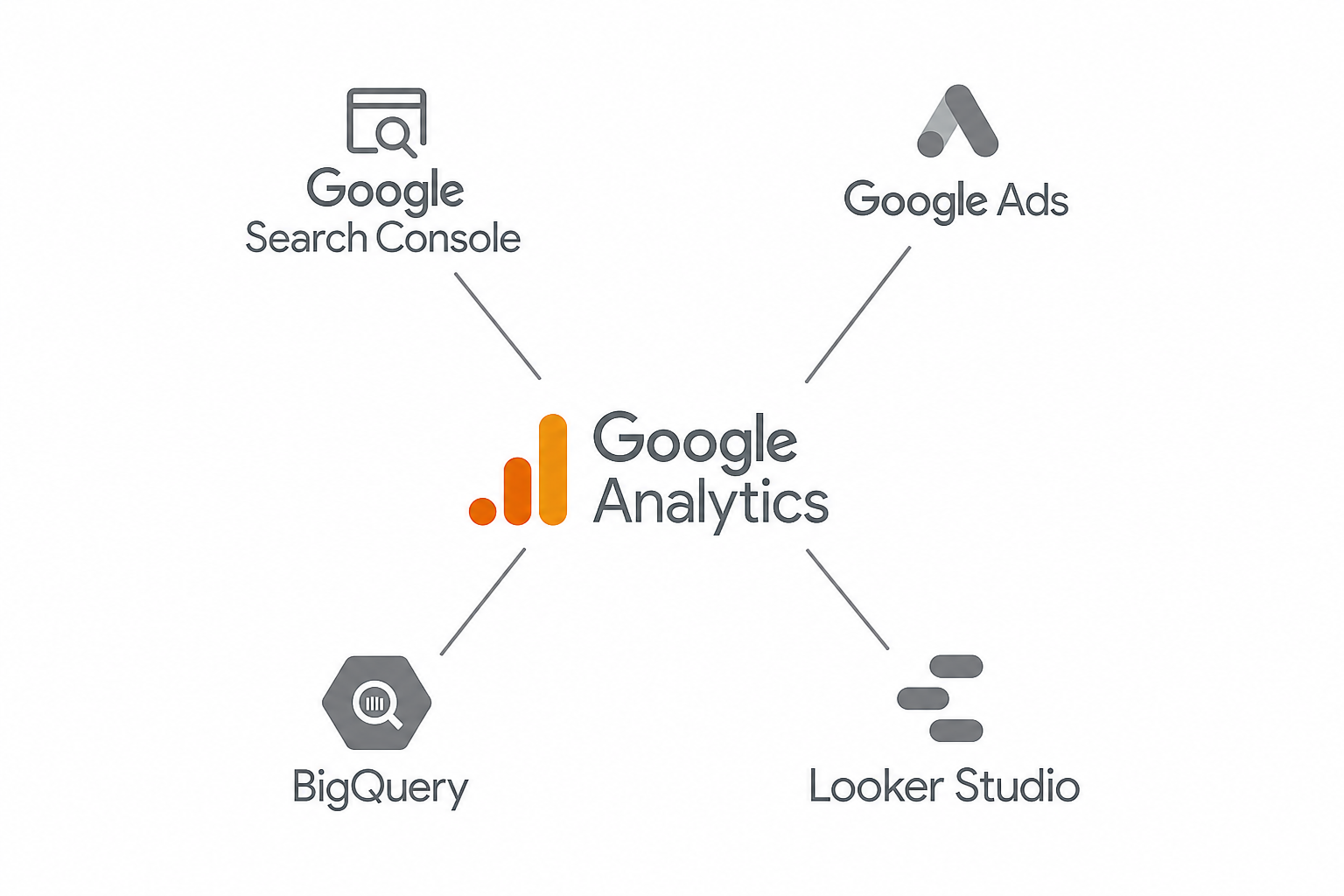
- Integrazioni native: si collega senza attriti a Google Ads, Search Console, Looker Studio, Firebase e molti altri strumenti.
- Dati affidabili: raccolta lato server possibile, modellazione con il Consent Mode, protezione contro bot e spam.
Il limite, semmai, non è lo strumento ma il tempo. Raccogliere i dati è gratis, interpretarli ogni settimana e trasformarli in modifiche pubblicate sul sito è il lavoro che costa davvero, ed è lì che una piattaforma SEO come Sedestral, con le sue offerte a partire da 119 € al mese, prende in carico l'audit, la scrittura, l'ottimizzazione e il monitoraggio delle tue pagine mentre tu resti a decidere.
Per andare oltre: la nostra guida per principianti scompone il posizionamento naturale in tappe chiare: scansione e indicizzazione (sitemap, robots.txt), ricerca di parole chiave, creazione e struttura dei contenuti, ottimizzazione on page (title, meta, tag di intestazione, immagini), collegamenti interni, acquisizione di link e monitoraggio dei risultati. Insiste sul fatto che il SEO è una strategia di durata, con 3 o 6 mesi di attesa prima di vedere effetti stabili, propone azioni concrete da mettere in pratica e ricorda di usare strumenti come Google Search Console, Google Analytics 4 e PageSpeed Insights per misurare, analizzare e correggere la rotta. Consultare la guida SEO completa
In sintesi
Google Analytics 4 dà risultati utili quando le fondamenta sono solide: una struttura di account chiara, un tag installato una volta sola e verificato, il collegamento con Search Console, eventi denominati con criterio e conversioni limitate a ciò che conta davvero per il tuo business. Il resto, esplorazioni, segmenti, BigQuery e dashboard, arriva dopo e serve a rispondere a domande precise.
- Configura account, proprietà e flusso di dati prima di installare qualunque codice.
- Installa GA4 con Google Tag Manager e verifica la raccolta in tempo reale e in DebugView.
- Collega Search Console per incrociare posizioni e comportamento sul sito.
- Contrassegna come conversioni soltanto le azioni che generano valore.
- Rileggi i dati ogni mese e trasforma ogni osservazione in una modifica pubblicata.