Sei stanco di dover disturbare uno sviluppatore ogni volta che serve aggiungere un semplice pixel di tracciamento? Le tue campagne marketing restano ferme in attesa di una messa online? Se vuoi imparare a configurare Google Tag Manager, questa guida completa fa al caso tuo.
Non è l'ennesimo articolo tecnico. Raccoglie le pratiche che reggono davvero sul campo e ti dà le chiavi per padroneggiare Google Tag Manager dalla A alla Z. Imparerai a installare Google Tag Manager, a strutturare il tuo tracciamento in modo professionale, a collegare i tuoi strumenti senza duplicati e a sfruttare le funzioni avanzate per trasformare i dati in decisioni concrete.
Preparati a riprendere il controllo del tuo tracciamento web.
Google Tag Manager: che cos'è e a cosa serve
Immagina una torre di controllo per tutti i dati del tuo sito web. È esattamente questo Google Tag Manager. Questo sistema gratuito di Google, un vero e proprio gestore di tag, centralizza in una sola interfaccia tutti gli script di tracciamento che oggi vivono sparsi nel tuo codice: Google Analytics, i pixel di Facebook o TikTok, gli strumenti di heatmap, i tag pubblicitari. Non devi più toccare il codice sorgente del sito a ogni modifica.

Adottare GTM ti porta tre vantaggi molto concreti.
Agilità reale. Puoi mettere online il tracciamento di una nuova campagna, provare uno strumento di analytics o correggere una configurazione sbagliata in pochi minuti, non in qualche settimana. Il marketing smette di dipendere dalla coda delle richieste tecniche.
Qualità e controllo. Basta script dispersi in tre file di tema diversi e nessuno che sappia più a cosa servono. Google Tag Manager ti dà una vista unica su tutto ciò che è attivo sul sito: eviti i doppioni che gonfiano le statistiche e riconosci subito i tag orfani.
Prestazioni preservate. GTM carica gli script in modo asincrono: uno strumento di terze parti lento non blocca più la visualizzazione della pagina. È una differenza che si vede nei Core Web Vitals e quindi nell'esperienza utente che offri.
Passo 1: installare e configurare Google Tag Manager
Creare l'account e il primo contenitore
Vai su tagmanager.google.com e accedi con il tuo account Google. La struttura è semplice e conviene capirla subito, perché rifarla dopo significa rifare anche tutti i tag.
- Crea un account. Di norma prende il nome della tua azienda. Un solo account può ospitare più configurazioni, quindi non serve moltiplicarli.
- Crea un contenitore. È la « scatola » che raccoglie tutti i tag di UN singolo sito. Chiama il tuo contenitore con l'indirizzo del sito, per esempio
www.ilmionegozio.it, e scegli il tipo Web.
Una volta creata la configurazione, GTM ti fornisce due frammenti di codice JavaScript e l'identificativo del contenitore, nel formato GTM-XXXXXXX. Annotalo: ti servirà ogni volta che qualcuno ti chiederà se il tracciamento è installato.
Installare gli snippet di codice
Google Tag Manager ti chiede di inserire due elementi.
- Uno script JavaScript il più in alto possibile dentro il tag
<head>di tutte le pagine. - Uno snippet
<noscript>subito dopo l'apertura del tag<body>.
Perché due codici? Quello nel <head> è il motore vero e proprio e funziona con JavaScript. Quello nel <body> è una soluzione di ripiego che permette un tracciamento molto ridotto quando l'utente ha disattivato JavaScript nel browser. Il secondo non sostituisce il primo, lo integra.
⚠️ Errore da evitare: il doppio tracciamento. Lo sbaglio più diffuso è passare a Google Tag Manager, aggiungerci dentro il tag di Google Analytics 4 e lasciare al tempo stesso il vecchio codice di Google Analytics incollato « a mano » nel tema. Il risultato è che ogni visita viene contata due volte e tutti i tuoi report diventano inutilizzabili. La regola d'oro è semplice: quando Google Analytics passa da GTM, il suo codice non deve più comparire da nessun'altra parte sul sito. Per approfondire la piattaforma di analytics di Google e il suo dialogo con Google Tag Manager, leggi la nostra guida completa a Google Analytics.
Passo 2: capire i componenti chiave di GTM
Per padroneggiare Google Tag Manager devi ragionare come lui. Tutto poggia su una ricetta con tre ingredienti, e finché non li distingui con chiarezza ogni configurazione sembrerà magia nera.
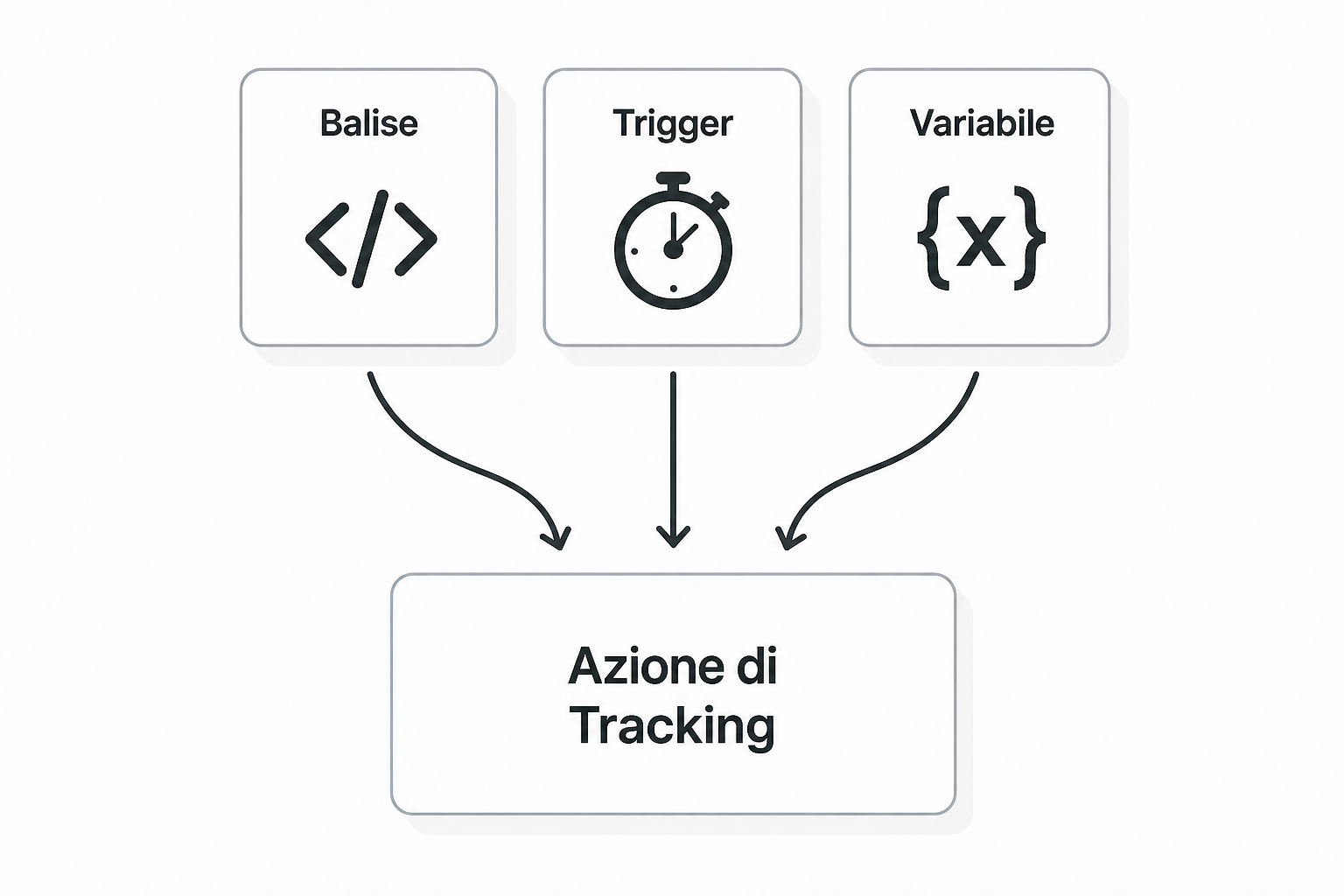
- I tag: l'azione. È il codice che vuoi eseguire. Qualche esempio: « invia una visualizzazione di pagina a Google Analytics », « attiva il pixel di una campagna LinkedIn », « avvia lo script della heatmap ». GTM offre decine di modelli già pronti, quindi la creazione di un tag è questione di pochi campi da compilare.
- Gli attivatori (trigger): il quando. È la condizione che fa scattare il tag. Esempi tipici: « quando una pagina viene vista », « quando l'utente clicca sul pulsante Aggiungi al carrello », « quando un modulo di contatto viene inviato con successo », « quando l'utente apre un link verso un altro sito ».
- Le variabili: l'informazione dinamica. Sono piccoli contenitori di informazioni che recuperano un valore che cambia da una pagina all'altra o da un'azione all'altra, e sono indispensabili per alimentare i tag personalizzati.
Le variabili integrate coprono già molto: URL della pagina, ID dell'elemento cliccato, soglia di scorrimento, referrer. Quelle personalizzate servono per il resto: importo di un ordine, identificativo di un prodotto, nome di una categoria.
✅ Consiglio da professionisti: la variabile costante. Crea una variabile di tipo « Costante » e chiamala GA4 - Measurement ID, poi incollaci dentro il tuo identificativo G-XXXXXXXXXX. Da quel momento ogni tag GA4 che configuri userà quella variabile invece del valore scritto a mano. Se un giorno cambi proprietà, ti basta modificare un campo solo anziché passare in rassegna quaranta tag. Il dataLayer: il sistema nervoso della raccolta dati
Il dataLayer è la pietra angolare di un tracciamento avanzato e affidabile. È un oggetto JavaScript che fa da ponte fra il tuo sito web e Google Tag Manager. Invece di lasciare che GTM vada a « raschiare » le informazioni dal contenuto visibile della pagina, cosa che si rompe al primo cambio di tema, è il sito stesso a spingere i dati in modo strutturato dentro il dataLayer.

Per esempio, sulla pagina di conferma di un ordine il tuo sviluppatore può aggiungere questo codice JavaScript:
In GTM ti basta poi creare un attivatore per l'evento personalizzato purchase e alcune variabili di tipo « Variabile del livello dati » per recuperare i valori come ecommerce.transaction_id o ecommerce.value. È una base molto più solida per misurare le conversioni, perché sopravvive a un restyling grafico o a un cambio di tema.
Passo 3: validare e pubblicare in modo pulito
Un tag che non hai verificato è un tag che non funziona: prima o poi lo scoprirai, di solito il giorno in cui ti servono i numeri. Il controllo si fa su tre livelli.
- Modalità Anteprima di GTM. Apre il sito in una scheda separata con una console di debug che ti mostra in tempo reale quali tag si attivano, quali no e per quale motivo. È il passaggio decisivo prima di pubblicare.
- Google Tag Assistant. Un'estensione per Chrome che verifica la corretta installazione dei tag Google, siano GTM, GA4 o Google Ads, su qualsiasi pagina.
- DebugView di GA4. La vista in tempo reale dentro Google Analytics che ti conferma che gli eventi e i loro parametri arrivano con i nomi e i valori che ti aspetti.
Workspace, versioni e buone pratiche di gestione
- Convenzione di denominazione. Sii rigoroso fin dal primo tag. Una struttura chiara come
Tipo di tag - Nome - Specificità, per esempioGA4 Event - generate_lead - Modulo contatto footer, ti farà risparmiare ore quando il contenitore avrà sessanta elementi. - Workspace (spazi di lavoro). Permettono a più persone di lavorare sulla stessa configurazione senza pestarsi i piedi. Sono pensati per le agenzie e per i team in cui più di una persona tocca la misurazione.
- Versionamento. Ogni volta che premi « Pubblica », GTM archivia una versione. Se introduci un errore, torni indietro con un clic. È la tua rete di sicurezza.
- Permessi. Concedi il diritto di pubblicare a una o due persone di fiducia, agli altri assegna modifica o sola lettura. La pubblicazione è l'unico momento in cui un errore diventa visibile agli utenti.
Prendi anche l'abitudine di scrivere una nota di versione a ogni pubblicazione: sei mesi dopo, quando i dati di un canale si interrompono senza motivo apparente, quel piccolo storico ti dirà cosa è cambiato e quando.
Caso pratico: GTM per il tracciamento e-commerce
La piattaforma e-commerce che usi cambia parecchio il modo di implementare Google Tag Manager. Se il progetto è ancora in fase iniziale, vale la pena confrontare le soluzioni prima di lanciarti nella configurazione tecnica e nella misurazione degli obiettivi.

Su PrestaShop
L'approccio più sano è usare un modulo GTM dedicato e riconosciuto. Un buon modulo non si limita a inserire i due snippet: prepara anche il dataLayer per tutti gli eventi e-commerce standard, dalla visualizzazione del prodotto all'acquisto. Se stai lavorando sul posizionamento del negozio, la nostra guida al SEO per PrestaShop completa bene questo lavoro sui dati.
Su Shopify
L'integrazione è un po' più specifica e segue due strade distinte.
- Lo snippet
<head>di GTM si aggiunge nel filetheme.liquiddel tuo tema. - Per la misurazione degli acquisti e delle conversioni, passa da
Impostazioni > Eventi cliente, che ha sostituito i vecchi script aggiuntivi del checkout. È lì che spingi dinamicamente i dati dell'ordine, identificativo, importo totale, prodotti, dentro ildataLayer.
In entrambi i casi confronta i numeri con il back office del negozio per una settimana prima di considerare affidabile il tracciamento. Uno scarto del 2 o 3 per cento è normale, uno del 30 per cento significa che manca un evento.
Tecniche avanzate e analytics con GTM
Una volta assimilate le basi, Google Tag Manager diventa un vero terreno di gioco per chi vuole capire davvero cosa succede sulle proprie pagine.
- Monitoraggio dello scorrimento. Configura un attivatore quando l'utente raggiunge il 25, il 50, il 75 e il 90 per cento della pagina. Ti dice quali contenuti vengono letti fino in fondo e quali vengono abbandonati alla seconda schermata.
- Tracciamento video. Sapere chi ha avviato, messo in pausa o guardato fino alla fine i video YouTube incorporati richiede solo gli attivatori nativi di GTM, senza una riga di codice.
- Rilevamento degli errori JavaScript. Un tag che si attiva sugli errori JavaScript della pagina avvisa il team tecnico prima che sia un cliente a segnalare il problema.
- Tracciamento avanzato dei clic. Puoi identificare ogni clic su link e pulsanti anche quando non hanno un identificativo univoco, usando le classi CSS o il testo dell'elemento.
- Conformità al GDPR con il Consent Mode. GTM integra il « Consent Mode v2 » di Google, che adatta il comportamento degli script al consenso raccolto dal banner cookie. I tag di Google Ads e di Google Analytics non spariscono, inviano segnali senza cookie finché l'utente non accetta.
Attenzione però all'eccesso opposto. Un contenitore con ottanta tag attivi, metà dei quali nessuno sa più a cosa servano, pesa sulle prestazioni e sporca i dati. Fai una revisione due volte l'anno e cancella tutto quello che non alimenta più una decisione, come faresti con la salute tecnica del sito: la nostra guida all'indicizzazione su Google spiega come tenerla sotto controllo.
In sintesi
Google Tag Manager è molto più di una piattaforma tecnica. È un cambio di abitudini: la possibilità di dire di sì a un'opportunità di marketing lo stesso giorno in cui si presenta, di misurare quello che conta davvero per la tua attività e di costruire un sistema di analytics affidabile invece di un accumulo di script.
Installa i due snippet, capisci il trio tag, attivatori e variabili, appoggiati al dataLayer per tutto ciò che conta, verifica in anteprima prima di pubblicare e tieni il contenitore in ordine. Per collegare questi dati al lavoro sul posizionamento, leggi la nostra guida a Google Search Console e quella sulle statistiche SEO.
Su Sedestral i cinque agenti SEO seguono lo stesso principio: colleghi il sito e la Google Search Console una volta sola, poi audit, scrittura, ottimizzazione e indicizzazione avanzano senza che tu debba riaprire il codice ogni settimana. Le offerte partono da 119 € al mese.