Un contenu écrit par une IA, ça se repère vite : le ton change d’un paragraphe à l’autre, un mot que vous n’employez jamais s’invite dans une phrase, et les images ressemblent à celles de n’importe quel concurrent. Ce n’est pas un problème d’IA, c’est un problème de brief.
Sedestral règle ça avec un seul écran : Configuration du site. Vous le remplissez une fois, et vos six agents travaillent ensuite comme votre marque, sur chaque article et chaque page optimisée. Ce guide passe en revue ses trois onglets, captures réelles à l’appui.
Où se trouve la configuration du site
Le lien Configuration du site se trouve en haut à gauche, sous le sélecteur de site. Il ouvre trois onglets :
- Connexions : le module de votre CMS et votre Google Search Console.
- Contexte de marque : qui vous êtes, comment vous écrivez, à quoi ressemblent vos images et vos encadrés, ce que vos agents savent et ce qu’ils ont le droit de citer.
- Configuration : les réglages du blog et de l’optimisation, les groupes d’URL, l’équipe et les rôles, l’export de contenu.
Comptez une demi-heure la première fois, et encore : à la création du site, Sedestral analyse vos pages pour en déduire votre activité, votre logo, vos couleurs et un premier catalogue d’encadrés. Votre travail consiste surtout à corriger et à préciser.
Connexions : votre CMS et la Search Console
La connexion CMS transforme un brouillon en page en ligne d’un seul clic : titre, méta description, HTML, images et URL partent directement sur votre site. WordPress, WooCommerce, Shopify, PrestaShop, Webflow, Wix, Joomla et Odoo sont pris en charge, et n’importe quel autre site fonctionne par export ou par API.
Sur cet écran, vous voyez l’onglet Connexions d’une boutique PrestaShop. À gauche, la carte du module affiche Mise à jour nécessaire : le site est connecté en version 1.0.107 mais une version plus récente existe, d’où le bouton Télécharger le module. À droite, la carte verte confirme Google Search Console connecté. En dessous, Vos sitemaps liste les sitemaps connus de la Search Console, avec dernière soumission, dernière visite, pages découvertes et erreurs.
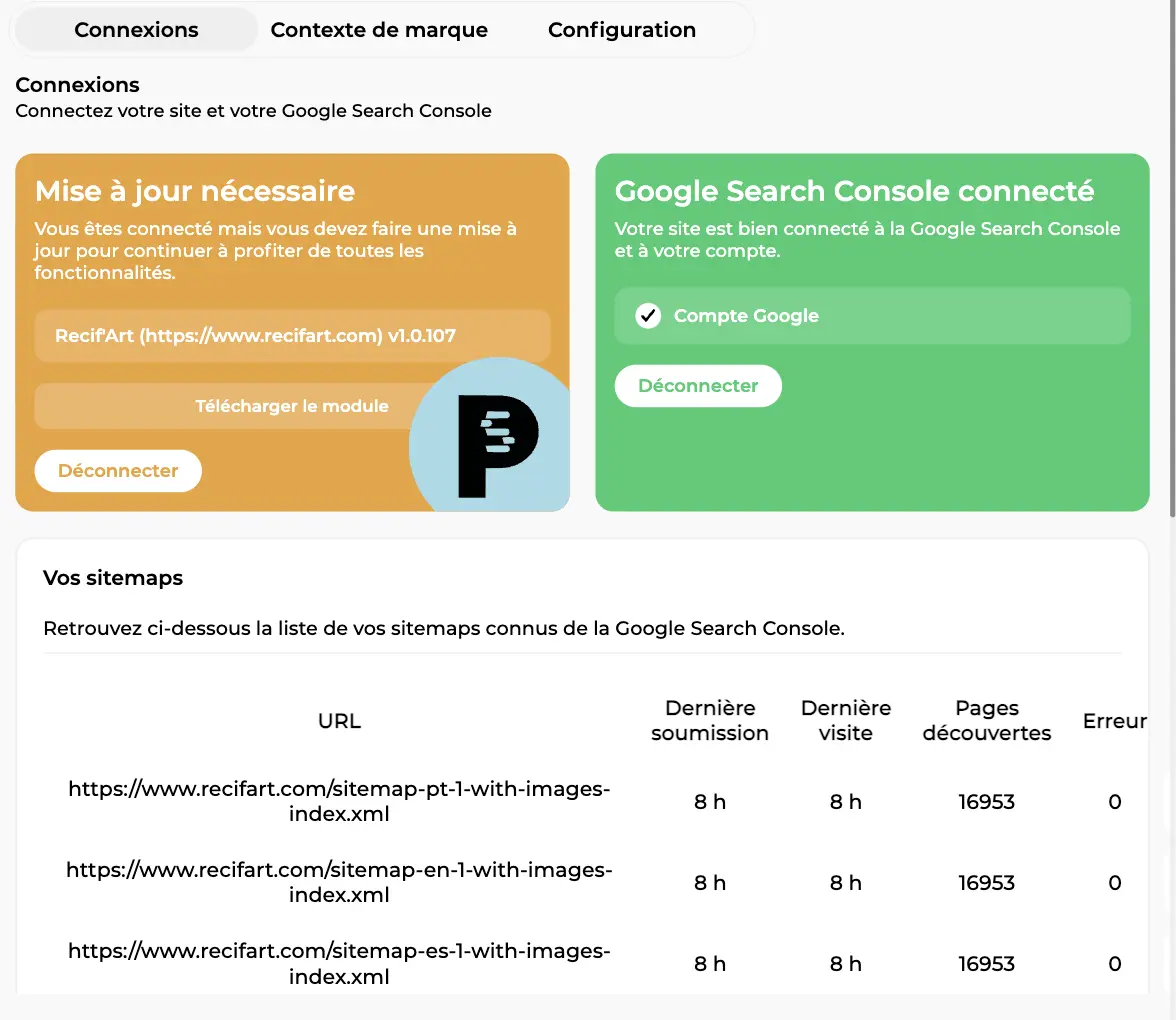
La Search Console alimente presque tout le reste : vos positions et vos clics dans les statistiques SEO, les pages que Rémi propose dans l’audit de contenu, le suivi d’indexation de Nox dans l’audit SEO technique. Avec un module CMS, la vérification de propriété se fait toute seule. Vous restez propriétaire, l’accès de Sedestral se cumule au vôtre en lecture seule et se révoque quand vous voulez. Si l’outil vous est inconnu, notre guide Google Search Console reprend les bases.
Conseil : sur un site multilingue, créez un site Sedestral par langue et incluez le préfixe dans l’URL (https://monsite.com/fr). Les données Search Console, l’audit technique et le suivi de contenu sont alors filtrés automatiquement, sans expression régulière.
Contexte de marque, onglet Général : qui vous êtes
C’est le premier texte que lisent vos agents avant d’écrire une ligne. L’onglet Général demande le nom de l’entreprise, le site web, Que vendez-vous ?, le Type d’activité, le Type d’entreprise (B2B, B2C ou Les deux), puis Décrivez votre activité.
Sur cette capture, la boutique d’exemple est réglée sur « Je vends mes propres produits » et « E-commerce », et la description a été rédigée automatiquement à la création du site. Traitez ce texte comme un point de départ : réécrivez-le avec votre offre réelle et ce qui vous différencie. C’est le champ qui pèse le plus lourd sur la qualité de tout ce que produiront vos agents.
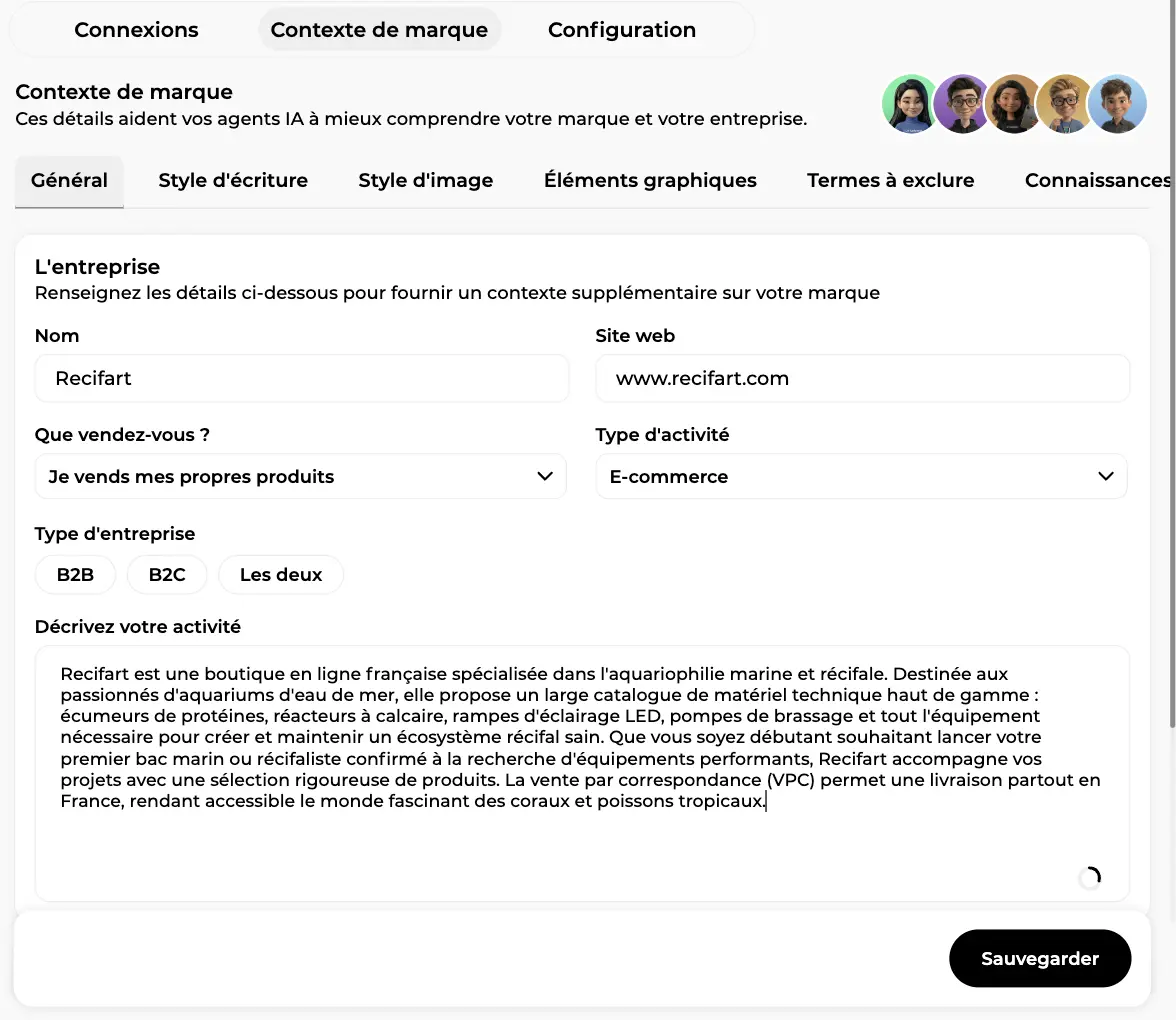
La barre d’onglets montre les sept zones du contexte de marque : Général, Style d’écriture, Style d’image, Éléments graphiques, Termes à exclure, Connaissances et Sources. Les cinq avatars en haut à droite, ce sont vos agents : tous puisent ici.
Termes à exclure
L’onglet Termes à exclure est une liste d’étiquettes : vous tapez un mot, vous appuyez sur Entrée. Chaque terme est évité à la génération comme à l’optimisation, par Alya comme par Rémi. Les usages classiques : les noms de vos concurrents, le jargon, les anglicismes, les tics de rédaction qui vous hérissent. Remplissez-le dès le début, ça évite de relire cent articles plus tard.
Connaissances : ce que vos agents savent vraiment
La description d’activité dit ce que vous faites. L’onglet Connaissances contient les faits précis : fiches techniques, catalogues, guides de montage, FAQ interne, procédures. Chaque connaissance est un dossier thématique qui regroupe plusieurs ressources, au choix un lien web, un fichier (PDF, DOC, TXT, CSV, HTML) ou un texte collé, marquées interne (vos contenus, prioritaires) ou externe.
Ensuite, ça travaille tout seul : pendant la rédaction d’un article, Alya va chercher la connaissance pertinente et en réinjecte les faits dans les bonnes sections. Depuis le chat de l’éditeur, vous pouvez aussi lui demander d’aller « regarder dans mes connaissances ». Le résultat : du contenu qu’un concurrent ne peut pas copier, ce que les critères E-E-A-T de Google valorisent.
Sources : qui l’IA a le droit de citer
L’onglet Sources définit les domaines vers lesquels vos agents peuvent créer un lien externe. Une liste de référence est fournie par défaut (sites gouvernementaux, Wikipédia, Insee, PubMed, Nature, arXiv, OCDE), et vous ajoutez les vôtres. Un réglage fixe le nombre de sources à trouver, de 1 à 4 par contenu : l’agent cherche des pages pertinentes dans ces domaines et les intègre au fil du texte.
Style d’écriture : une voix par type de contenu
C’est ici que le contenu IA cesse de sonner comme du contenu IA. L’onglet Style d’écriture contient des consignes que vos agents appliquent à chaque production, avec quatre sous-onglets : Article de Blog, Fiche produit, Catégorie de produit et Page CMS. Logique : une description de produit n’a aucune raison d’être écrite comme un guide de 2 000 mots.
Deux boutons à droite : Réinitialiser et Générer avec l’assistant. L’assistant vous pose quelques questions sur le ton, le registre et le rythme, puis rédige les consignes à votre place. Sur cette capture, on lit ce qu’il a produit pour le blog de la boutique d’exemple : une voix (vouvoiement, ton de spécialiste qui guide sans condescendance), des tournures de signature à doser, une par section, une règle de rythme, une liste de formulations bannies (superlatifs sans preuve, phrases de remplissage, « incontournable », « révolutionnaire ») et une règle anti-redite.
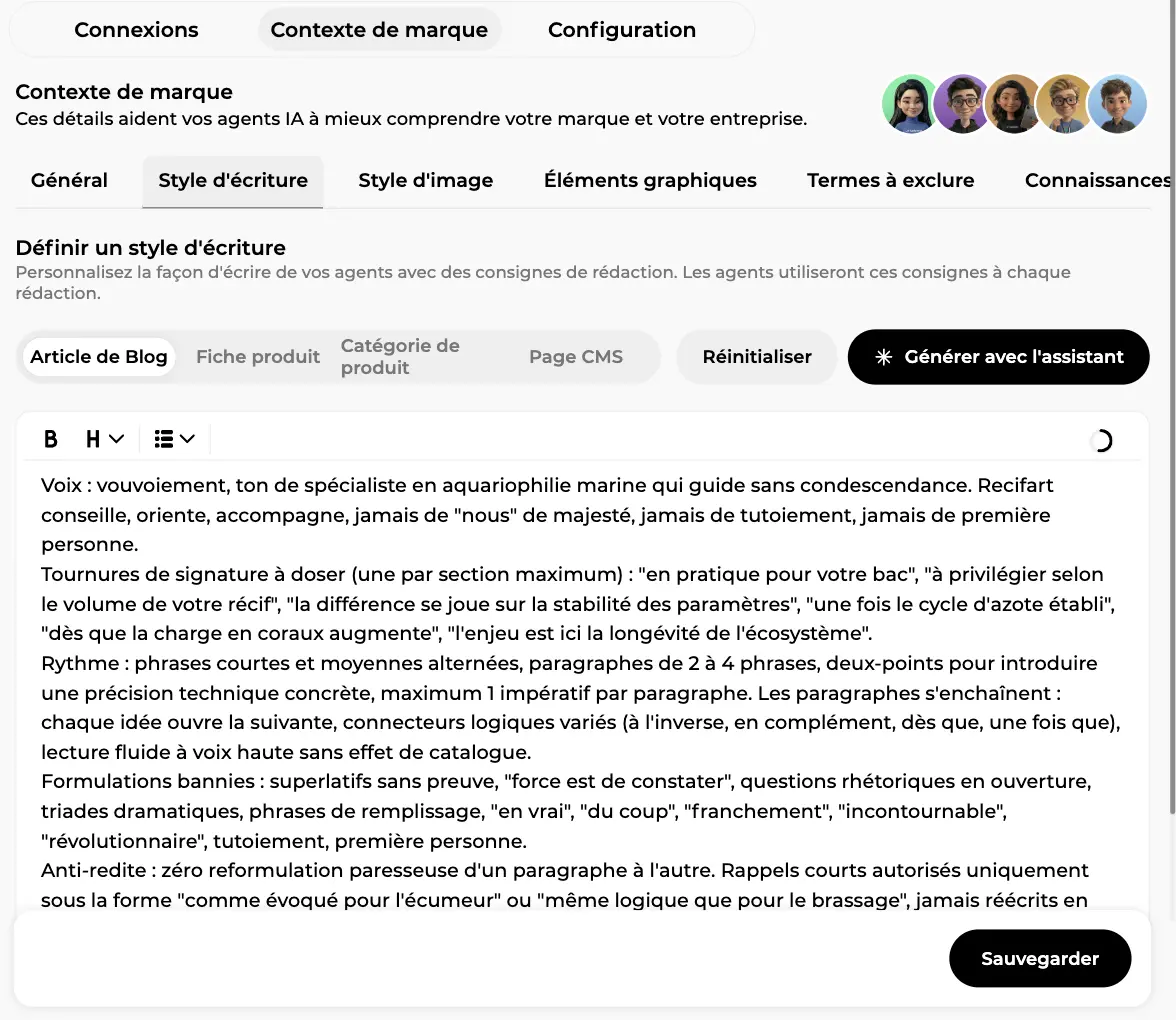
Ces consignes restent du texte libre, et c’est comme ça qu’on obtient le meilleur résultat : on part de l’assistant, puis on affine au fil des semaines. Deux raccourcis évitent de revenir dans les réglages. Dans le chat de l’éditeur, dites « désormais, fais des phrases plus courtes » et l’agent propose d’enregistrer la consigne pour tous vos prochains articles. Sur vos cinq premiers articles, une carte de retour de style recueille vos remarques.
Où ce style s’applique-t-il ? Partout : dans la rédaction en 7 phases d’Alya, dans les réécritures de Rémi lors de l’optimisation d’une page, dans les articles du pilotage automatique, et jusque dans les retouches manuelles.
Style d’image : photos, illustrations et schémas à vos couleurs
Chaque article reçoit des images, et elles doivent ressembler aux vôtres. À la création du site, Sedestral analyse vos pages et pré-remplit l’onglet Style d’image : logo, palette et une consigne par format. Le bouton Générer automatiquement relance l’analyse, mais il écrase ce qui est déjà saisi : utilisez-le avant vos ajustements, pas après.
La première carte est le Logo de la marque, récupéré depuis votre site, avec les boutons Changer le logo et Retirer. Aucun interrupteur à activer : dès qu’un logo est enregistré, il est incrusté automatiquement sur les illustrations et les schémas générés. La deuxième carte, Photographie, est un champ libre ; ici, elle demande des photos lumineuses et naturelles, des couleurs saturées et un cadrage horizontal.
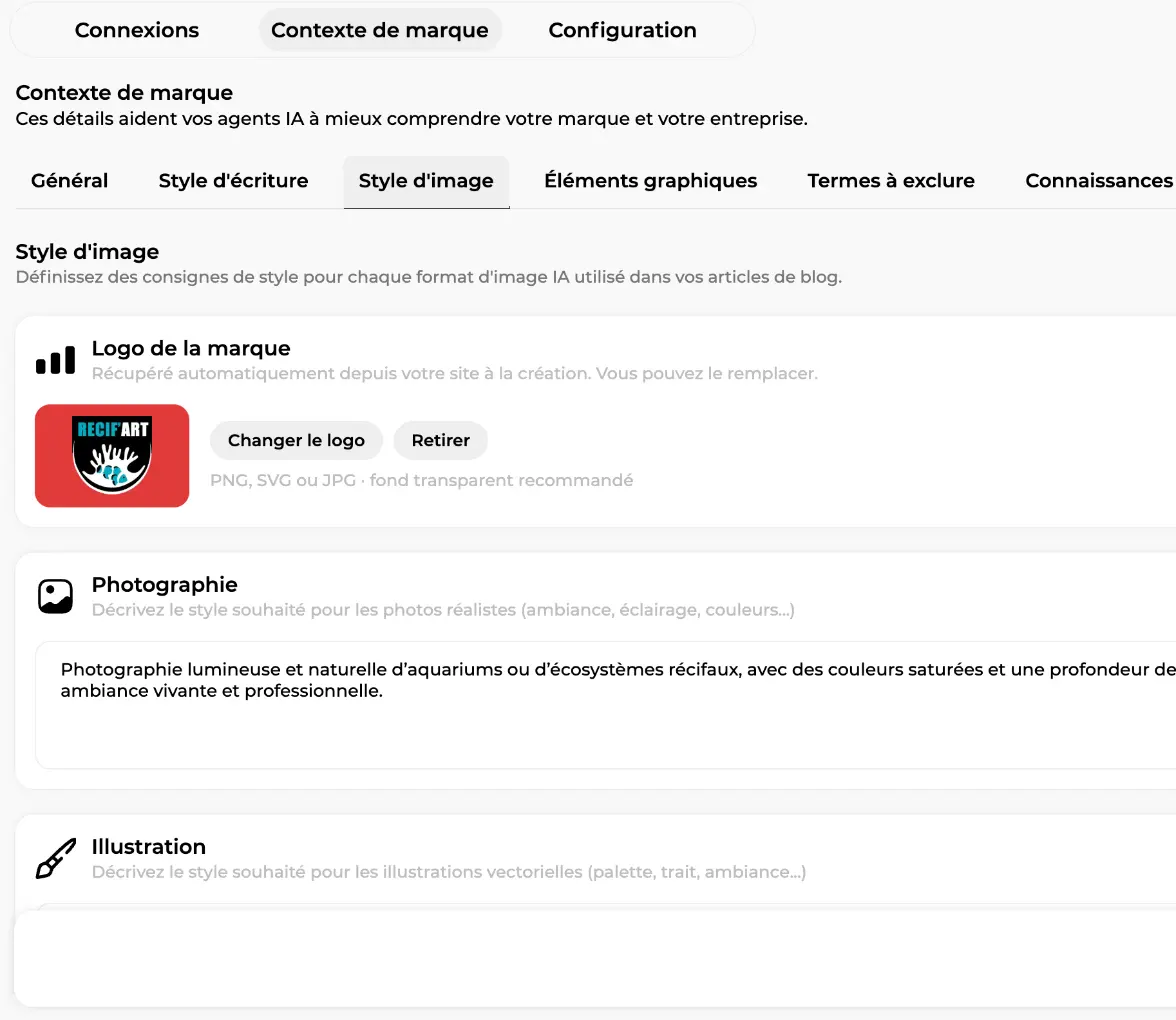
En descendant, vous trouvez Illustration et Diagramme. Chacune a sa consigne de style (ici, des illustrations vectorielles à dégradés doux ; des infographies à grilles nettes sur fond clair) et surtout sa palette de trois couleurs : Couleur principale, Couleur secondaire et Couleur d’accent, en hexadécimal.
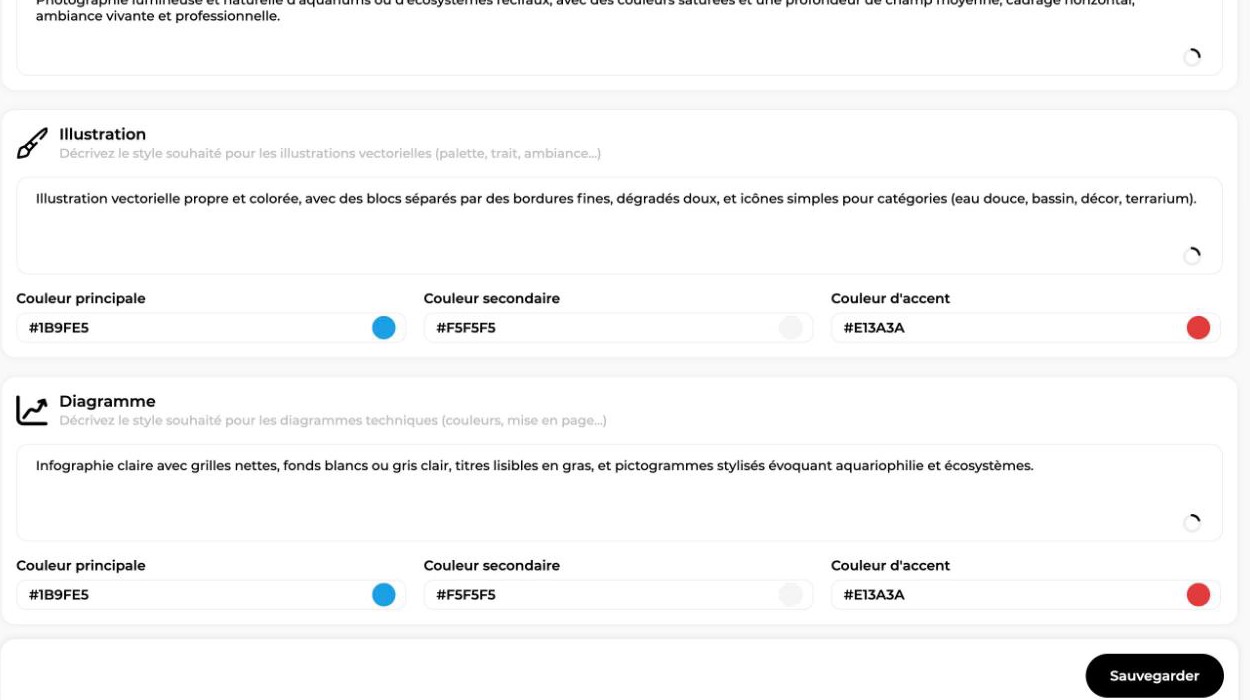
Pour chaque section, l’IA choisit le format qui convient : une photographie pour montrer, une illustration ou un schéma pour expliquer. Un article mélange donc les trois, l’image de tête restant toujours une photographie. Le minimum d’effort pour le maximum d’effet ? Renseignez les trois couleurs : même sans consigne rédigée, vos visuels deviennent reconnaissables.
Créez votre compte et connectez votre site
Éléments graphiques : des blocs réutilisables qui convertissent
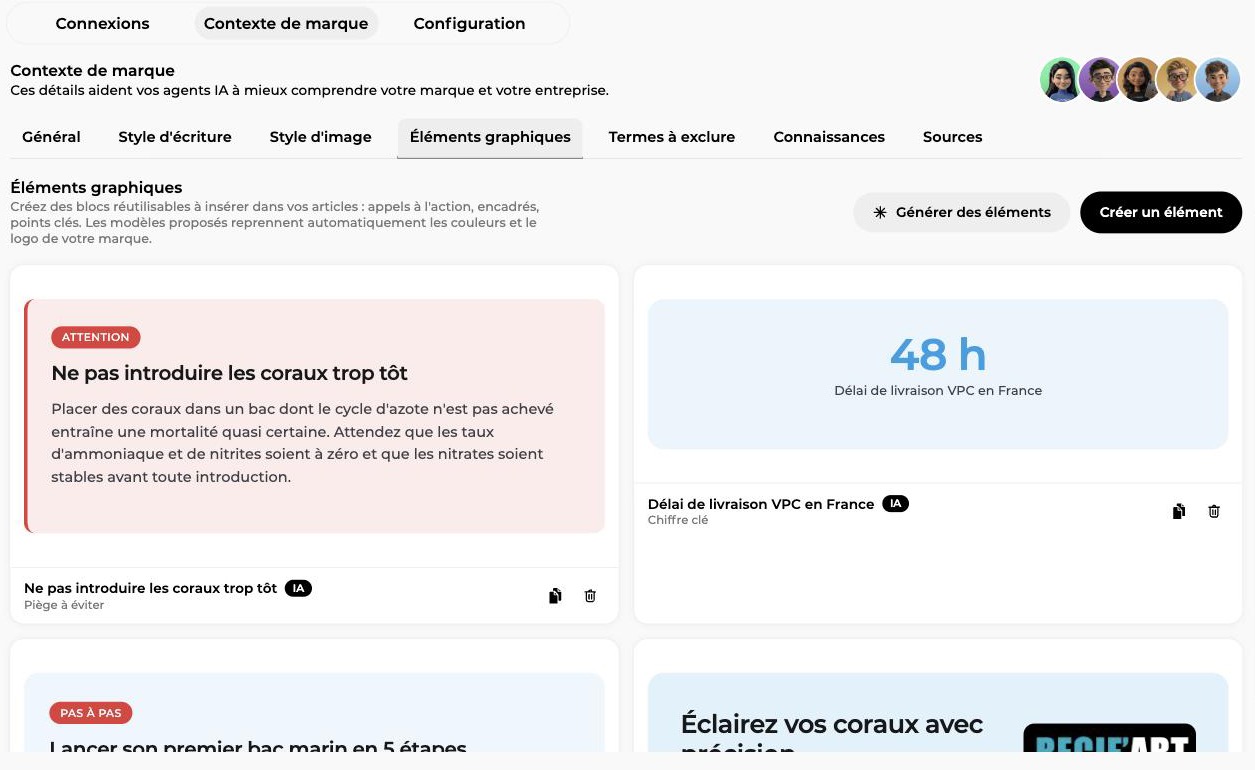
Du texte et des images font un article. Des encadrés et des appels à l’action en font un article qui rapporte. Les éléments graphiques sont des blocs réutilisables, aux couleurs et au logo de votre marque : bandeau signature, carte sombre, encadré conseil, définition, piège à éviter, étapes, chiffre clé, témoignage. À la création du site, l’IA en compose une dizaine avec des textes tirés de votre activité réelle. Ensuite, le bouton Générer des éléments refait l’exercice à la demande, et Créer un élément ouvre la voie manuelle.
Sur cette capture, chaque carte de la bibliothèque affiche un aperçu au rendu réel, son nom, son type, un badge « IA » pour les éléments générés, et deux icônes pour dupliquer ou supprimer. On y voit un piège à éviter avec son badge ATTENTION en rouge, et un chiffre clé qui met en avant un délai de livraison de 48 h.
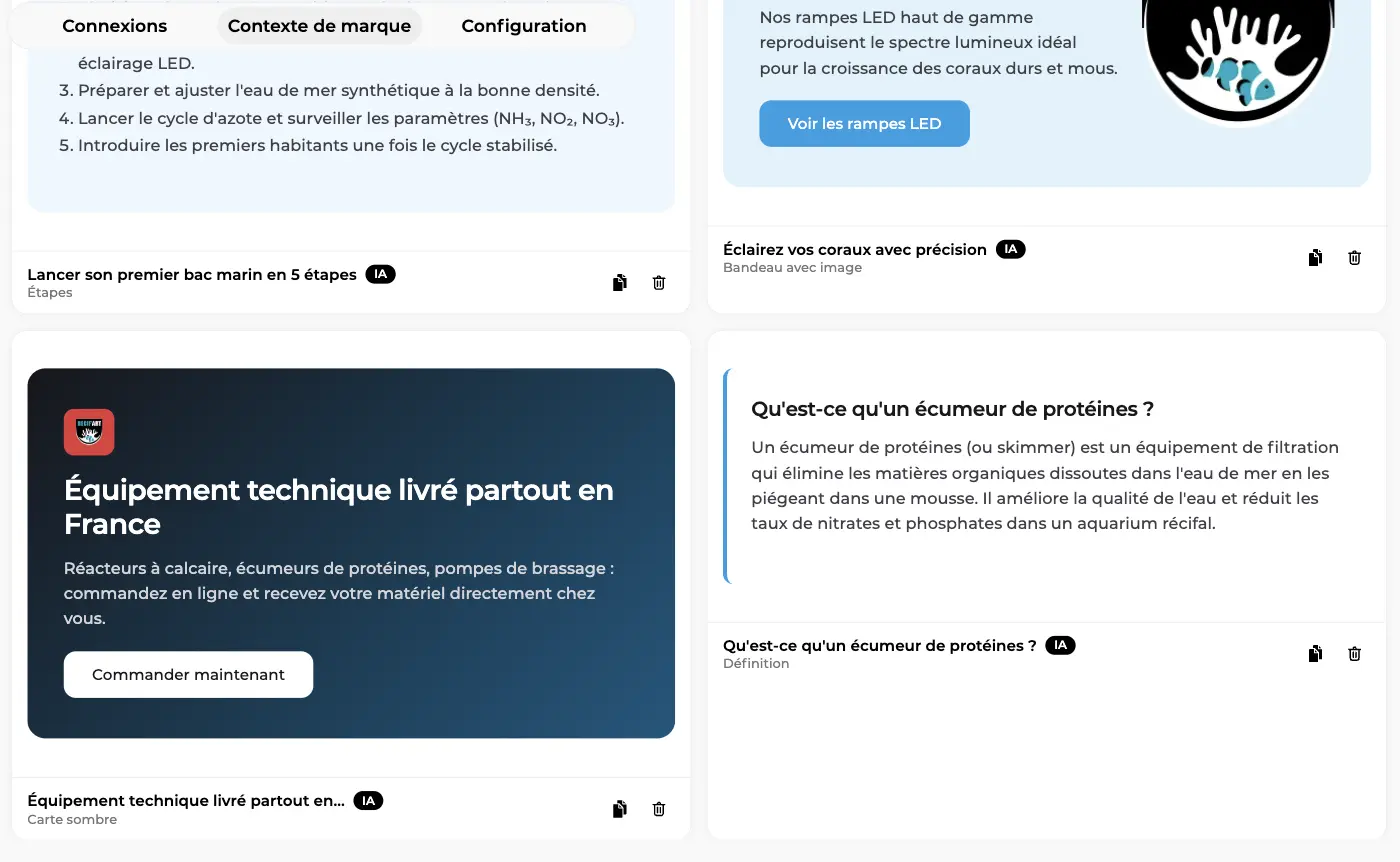
Plus bas dans la même bibliothèque : un élément Étapes et sa liste numérotée, un bandeau avec image qui reprend le logo, une carte sombre en dégradé avec logo, titre, texte et bouton « Commander maintenant », et une définition à filet latéral. Aucune statistique inventée n’est autorisée, et les boutons pointent uniquement vers de vraies pages de votre site, de préférence vos pages de conversion.
Le builder
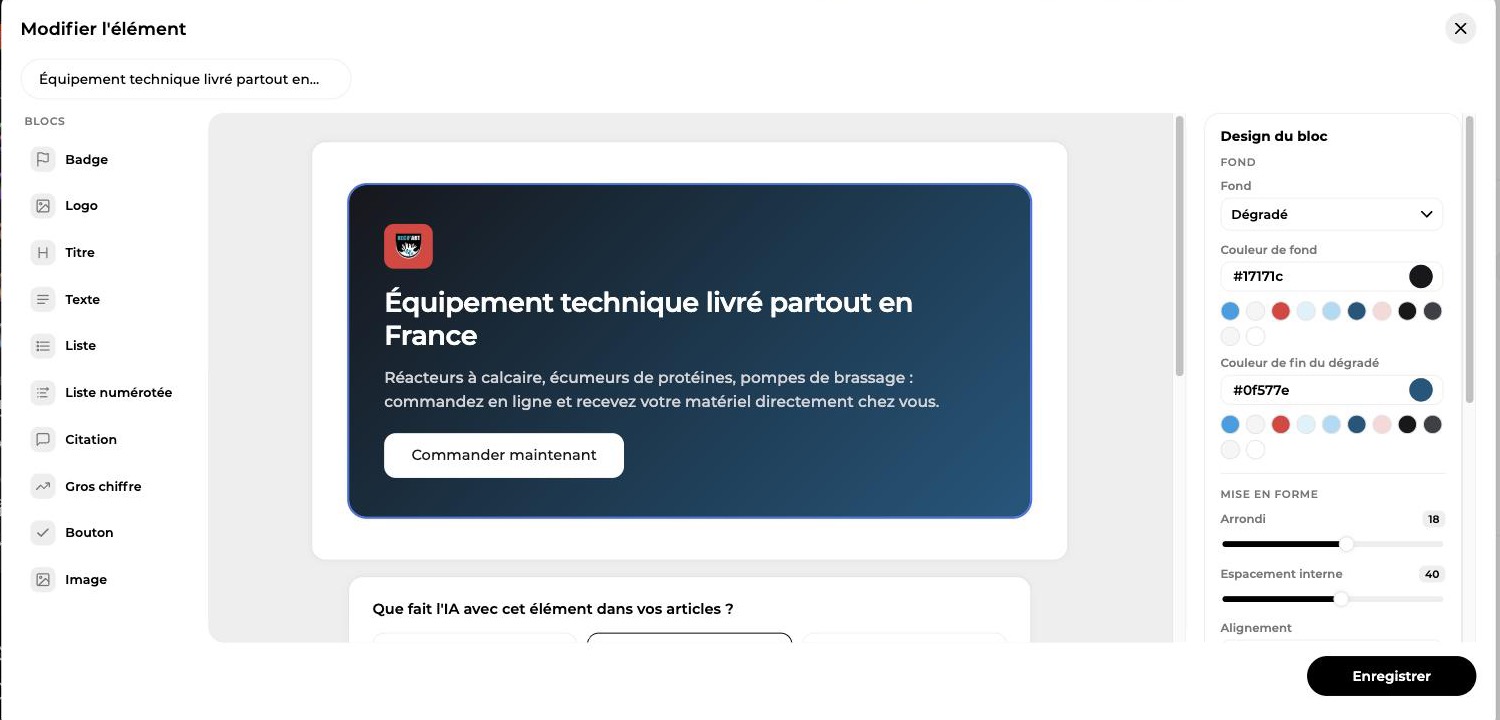
Cliquez sur une carte et le builder s’ouvre en plein écran sous le titre Modifier l’élément. À gauche, la palette Blocs : Badge, Logo, Titre, Texte, Liste, Liste numérotée, Citation, Gros chiffre, Bouton, Image. Dix blocs à ajouter par glisser-déposer et à réordonner librement. Au centre, l’aperçu au rendu exact. À droite, l’inspecteur Design du bloc : ici un fond en Dégradé, les couleurs de votre marque proposées en un clic sous chaque champ, puis les curseurs Arrondi et Espacement interne.
Ce que fait l’IA avec chaque élément
Sous l’aperçu, une question règle tout : Que fait l’IA avec cet élément dans vos articles ? Trois réponses possibles.
- Elle l’insère tel quel : l’IA choisit l’article et l’emplacement, votre contenu ne bouge pas d’une virgule.
- Elle l’insère en adaptant les textes : vos textes servent de gabarit et sont réécrits pour coller au sujet. Le lien du bouton, les couleurs et les images ne bougent jamais.
- Elle ne l’insère jamais : vous le placez vous-même depuis l’éditeur.
Deux réglages affinent le comportement : une description et cas d’usage, sur laquelle l’IA décide dans quels articles l’élément a sa place, et un emplacement conseillé (après l’introduction, dans le corps, en fin d’article). Les garde-fous sont stricts : au plus 2 éléments par article, au plus un élément commercial avec bouton, jamais dans la FAQ. Et si rien ne colle au sujet, l’IA n’insère rien.
Dans l’éditeur, un bouton de la barre de formatage insère n’importe quel élément au curseur, chaque bloc inséré affiche un bouton Modifier qui rouvre le builder pour cet article uniquement, et le chat IA comprend les demandes du type « descends le bloc promotionnel tout en bas ».
Onglet Configuration : le comportement des agents
Le troisième onglet regroupe les réglages de fonctionnement, en interrupteurs Oui/Non appliqués dès l’enregistrement. C’est là que vous décidez du degré d’autonomie laissé à l’outil.
Réglages du blog
Générer automatiquement les articles dès qu’un plan de thématique est validé, ou garder la main. Publier directement lors du transfert, ou envoyer en brouillon dans votre CMS. Autoriser ou non l’IA à créer des catégories de blog. Un interrupteur Éléments graphiques dans les articles désactive l’insertion automatique ou la restreint à une sélection. Le pilotage automatique est détaillé dans notre guide de stratégie de contenu SEO.
Réglages d’optimisation
Ces réglages encadrent le travail de Rémi. Un filtre par expression régulière limite les URL récupérées depuis la Search Console et explorées par l’audit technique : pratique pour ne garder qu’une langue ou que le blog. Un second réglage vous fait valider les termes sémantiques avant chaque réécriture. Deux autres activent le mode avancé sur les fiches produits et les catégories, avec une étape de consignes et, pour les catégories, le maillage interne. Viennent ensuite la limite de pages à analyser, le nombre de liens internes (3 par défaut) et externes (1 par défaut), la conversion des images en WebP et l’option du builder Odoo. Les pages Elementor ne demandent aucun réglage : Rémi réécrit les textes dans les données du builder sans toucher à la mise en page.
Groupes d’URL et types de page
Vous indiquez ici quels motifs d’URL correspondent à des fiches produits, des catégories, des articles ou des pages CMS. Nox s’en sert pour ses règles d’indexation, Rémi pour lancer le bon parcours d’optimisation.
Équipe, rôles et invitations
Depuis votre nom en bas à gauche, la page Collaborateurs affiche vos membres en cartes avec leurs rôles en pastilles, et une section Invitations en attente (en attente, a rejoint l’équipe, expirée). Le bouton Inviter accepte plusieurs adresses et les rôles à attribuer, puis envoie un email avec un bouton « Rejoindre l’équipe » ; « Ou générer un lien partageable » produit un lien avec expiration et nombre d’utilisations, révocable à tout moment.
Des rôles prêts à l’emploi sont créés avec le site : Administrateur, Éditeur, Rédacteur (créer, modifier, publier), Développeur (clés d’API, audit, connexions) et Lecteur, plus un modèle Contributeur pour écrire sans publier. Un rôle personnalisé règle l’accès aux contenus par niveau, d’aucun accès à administration. Dans un workspace à plusieurs sites, vous pouvez restreindre un collaborateur à certains sites : exactement ce dont ont besoin les agences et les équipes multilingues.
Export de contenu et divulgation
Quand le transfert automatique n’est pas disponible, sur une page Divi ou un CMS non connecté, le menu d’export de l’éditeur vous rend le titre, la description et l’URL, plus Copier le HTML, Télécharger en .html et Télécharger en .json. Rien de ce que vous produisez n’est prisonnier de l’outil. Les options de divulgation des contenus générés par IA se règlent également ici.
La question revient toujours : Google sanctionne-t-il les contenus IA ? Non. Il sanctionne les contenus sans valeur, quel qu’en soit l’auteur. C’est la raison d’être de cet écran : votre description d’activité, vos connaissances, vos sources, votre style et vos visuels transforment un texte correct en une page qui n’aurait pas pu être écrite par quelqu’un d’autre. La même logique vaut pour votre visibilité dans les moteurs génératifs.
En résumé
- Connexions : le module CMS et la Google Search Console, une fois pour toutes.
- Général, Termes à exclure, Connaissances, Sources : votre activité, les mots interdits, vos documents, les domaines citables.
- Style d’écriture : un style par type de contenu, rédigé par l’assistant, affiné par vous, appliqué partout.
- Style d’image : logo, photographie, illustration et diagramme, avec vos trois couleurs.
- Éléments graphiques : une bibliothèque à vos couleurs, un builder complet, une règle d’insertion par élément.
- Configuration : réglages du blog et de l’optimisation, groupes d’URL, équipe, export.
Une demi-heure de configuration, et toute l’équipe SEO travaille avec votre voix, vos couleurs et vos informations. Pour la suite, voyez comment démarrer votre SEO avec les six agents.