Vous savez qu’il faudrait publier plus. Un article par semaine, deux si vous êtes ambitieux. Mais entre trouver l’angle, regarder ce qui se positionne déjà, écrire 2 000 mots, chercher des images et tout recoller dans votre CMS, un article vous mange une journée. Alors ça glisse. Encore.
Ce guide vous montre la rédaction d’article IA avec Sedestral, un article de A à Z : ce qu’Alya, l’agent du blog, analyse sur Google et dans les IA, ce qu’elle vous demande avant d’écrire, ce qui se passe pendant les sept phases de rédaction, et comment vous relisez, notez et publiez le résultat. Pour la partie stratégie (thématiques, clusters, calendrier), commencez plutôt par le guide de la stratégie de contenu.
Tout part d’un mot-clé, pas d’une page blanche
Trois portes d’entrée mènent au même endroit : le menu Blog puis l’onglet Créer un article, le bouton Générer à côté d’un mot-clé dans la Boîte à outils, ou une sélection de mots-clés dans une thématique.
Sur cet écran, vous voyez Alya, un champ Mot-clé principal de l’article, un bouton Créer, et un rappel qui vaut la peine d’être lu : un article de blog doit répondre à une question, donc viser une intention informationnelle, avec des mots-clés longs et précis. En haut à droite, le compteur d’articles disponibles de votre offre, ici 3 sur 30.
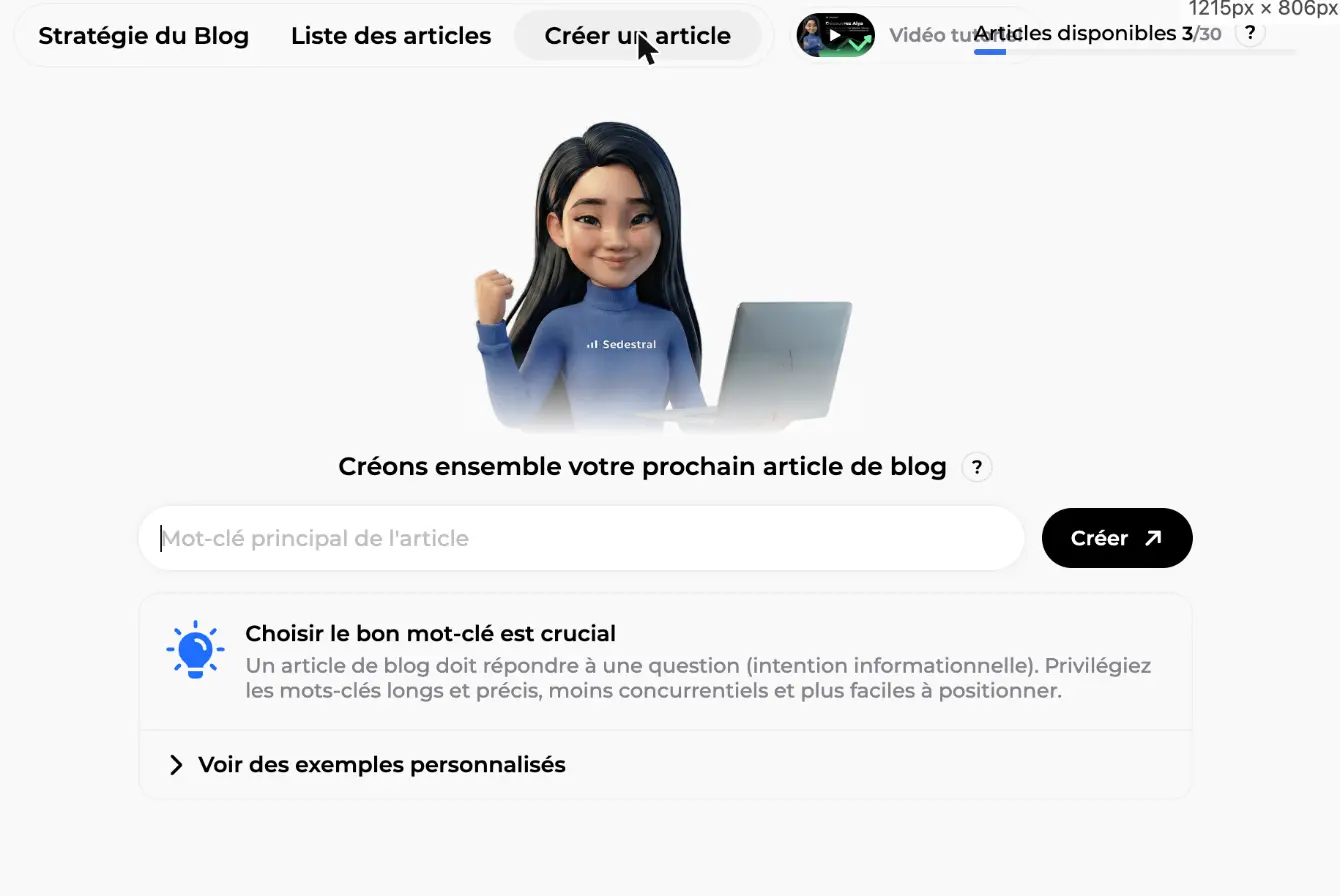
Un point d’honnêteté : un article consomme un crédit, prélevé dès le lancement de l’analyse, pas à la publication.
Quand l’agent refuse votre mot-clé
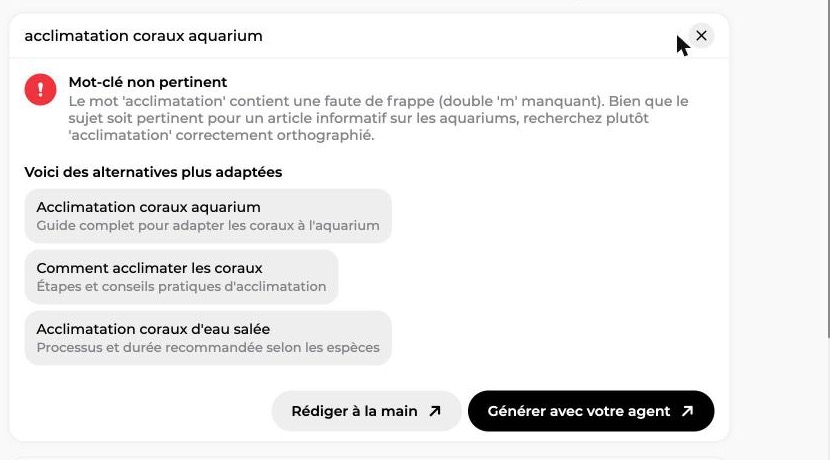
Alya ne prend pas votre saisie au pied de la lettre. Sur cet écran, la boutique a tapé « acclimatation coraux aquarium » : le verdict tombe en rouge, Mot-clé non pertinent, avec le motif écrit noir sur blanc, une faute de frappe. Suivent trois alternatives plus adaptées, chacune avec l’angle qu’elle sous-entend : un guide complet, un pas à pas, une variante ciblée. Deux boutons ferment la fenêtre : Rédiger à la main, qui ouvre un éditeur vide avec le score en direct, et Générer avec votre agent.
Le mot-clé validé, deux analyses partent en parallèle, de trente secondes à deux minutes. Côté Google, Alya lit les dix premiers résultats, en extrait les termes sémantiques, calcule la structure attendue (mots, titres, paragraphes, images), détecte l’intention de recherche et ramasse les « Autres questions posées ». Côté IA, elle pose des dizaines de questions à plusieurs modèles et repère les sites et les informations qui reviennent le plus souvent.
Pourquoi les deux ? Parce que les assistants IA construisent leurs réponses à partir des moteurs de recherche, mais ne prennent pas forcément le premier résultat : ils peuvent citer le deuxième, le dixième ou le quinzième. C’est le principe du GEO (generative engine optimization), embarqué dès la première minute et détaillé dans notre introduction au GEO.
Étape 2, les connaissances : ce qu’Alya a le droit d’apprendre
L’étape Connaissances affiche les concurrents trouvés pour le mot-clé, avec leur titre, leur URL, leur nombre de mots et une jauge de score de contenu. La consigne est écrite en haut : excluez les concurrents non pertinents pour ne pas induire votre agent en erreur. Les sources les plus solides sont cochées d’office, les plus faibles laissées de côté.
Sur cet écran, la boutique garde un article de fond noté 73, une fiche conseil à 68, un fil de forum fourni à 53 et un guide à 82. Décochés : une vidéo de 54 mots et plusieurs pages courtes ou redondantes.
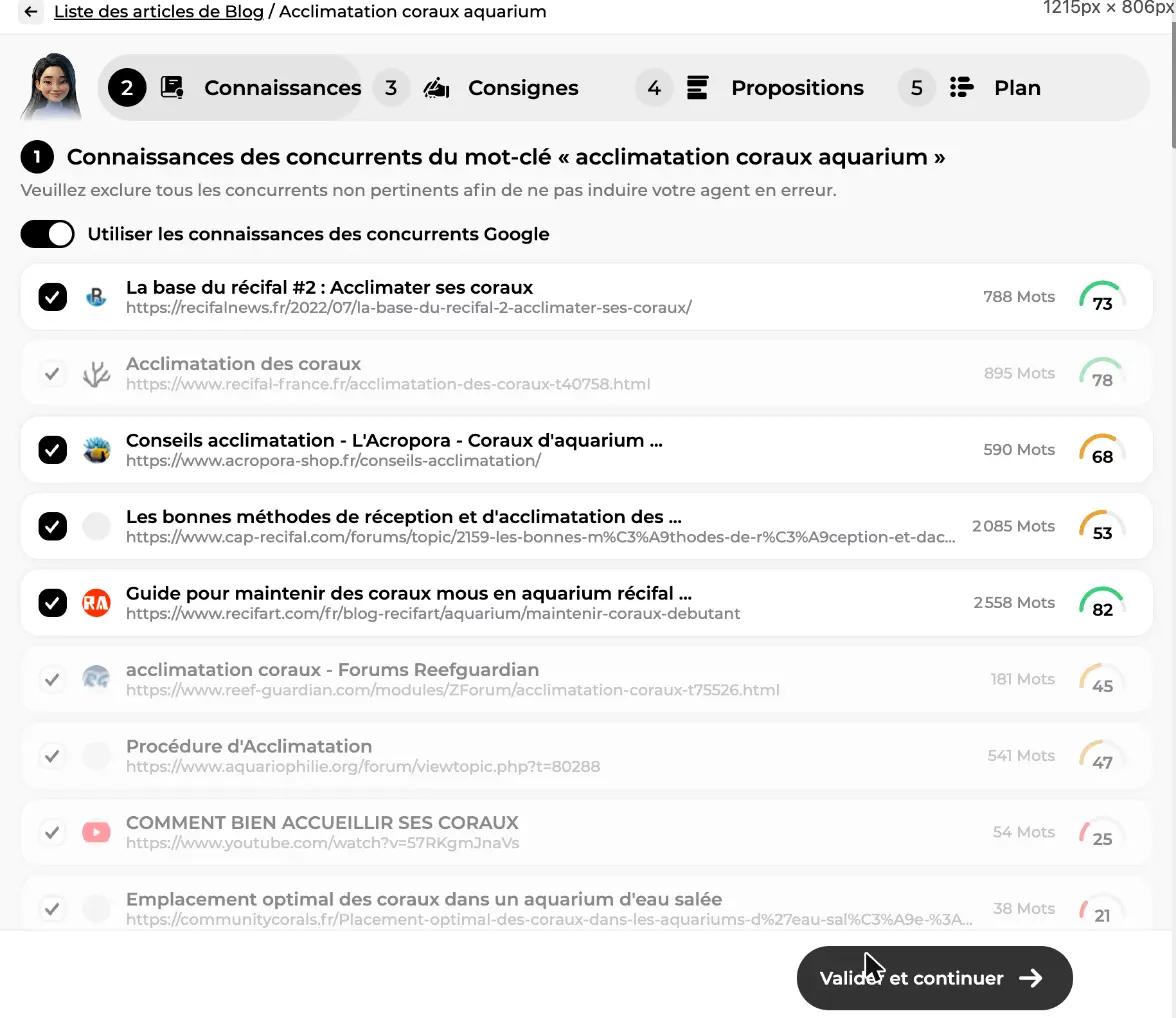
Plus bas sur la même page : les liens internes proposés depuis vos pages, les liens externes puisés dans vos domaines de confiance, votre base de connaissances et les termes sémantiques issus de la SERP. Puis Valider et continuer.
C’est la base de connaissances qui sépare un article correct d’un article que seul votre site pouvait écrire. Le guide de la configuration du site explique comment la remplir.
Étape 3, les consignes : images, taille, FAQ, éléments graphiques
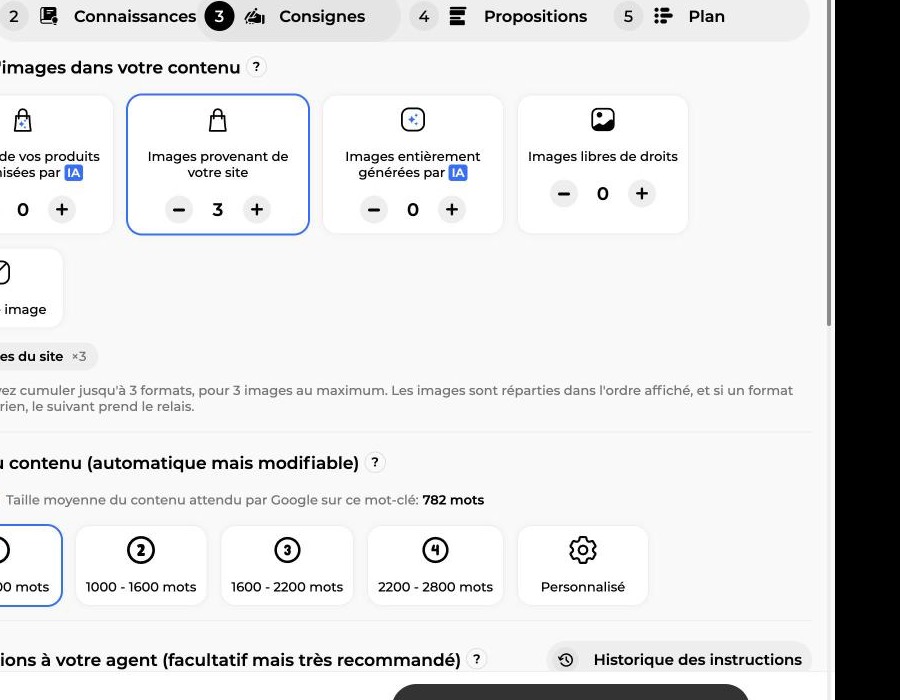
C’est ici que vous donnez sa forme à l’article sans en écrire une ligne. En haut, Types d’images dans votre contenu, cinq cartes : images de vos produits optimisées par l’IA, images provenant de votre site, images entièrement générées par l’IA, images libres de droits, aucune image. Vous cumulez jusqu’à 3 formats pour 3 images au maximum. Ici, la boutique a demandé 3 images de son propre site : cohérence garantie, zéro travail de design.
Juste en dessous, Taille du contenu (automatique mais modifiable). Alya affiche la taille moyenne attendue par Google sur ce mot-clé, 782 mots dans cet exemple, et présélectionne la fourchette correspondante. Quatre paliers vont jusqu’à 2 800 mots, plus une option Personnalisé.
Choisissez les images entièrement générées et Alya mélange photographies, illustrations et schémas selon la nature de chaque section, dans le style d’image et les couleurs de votre marque. Si un logo est enregistré, il est incrusté automatiquement, sans réglage à activer.
La FAQ et les éléments graphiques
Deux interrupteurs suivent. La FAQ ajoute des questions et réponses tirées des « Autres questions posées » de Google. Les éléments graphiques autorisent l’IA à poser dans l’article des blocs visuels de votre bibliothèque, aux couleurs et au logo de votre marque : encadré conseil, définition, piège à éviter, liste d’étapes, chiffre clé, témoignage, bandeau d’appel à l’action. Les garde-fous sont stricts : deux éléments par article au maximum, un seul avec bouton, jamais dans la FAQ, et des liens qui pointent vers de vraies pages de votre site.
Dernier champ : Instructions à votre agent (facultatif mais très recommandé), en langage naturel, avec un Historique des instructions pour réutiliser une consigne déjà écrite. Deux phrases suffisent : à qui vous parlez, ce que vous voulez comparer, quelles gammes vous vendez. C’est ce qui fait la différence entre un article générique et le vôtre.
Étapes 4 et 5 : l’angle, puis le plan
Alya génère ensuite plusieurs propositions de titre et de méta description, chacune avec un angle différent : le comparatif exhaustif, le guide pour débutants, l’entrée par le problème. Vous en choisissez une, vous la modifiez, ou vous écrivez votre propre titre. L’angle décide de l’intention de recherche que l’article va servir : accordez-lui dix secondes.
Vient le plan, et c’est là que Sedestral se sépare d’un générateur de texte. Avant d’écrire quoi que ce soit, Alya affiche la structure complète : chaque H2 avec ses H3, modifiables en ligne, réordonnables par glisser-déposer, supprimables. Par section, vous cochez Liste à puces ou Tableau, ajoutez une instruction, retirez un mot-clé secondaire.
Surtout, chaque section liste les connaissances factuelles qu’Alya compte utiliser, en phrases simples. Corrigez celle qui est fausse, ajoutez la vôtre. Les faits vous sont montrés avant de devenir des paragraphes, quand une correction coûte cinq secondes au lieu d’une réécriture.
Créez votre compte et écrivez votre premier article
La rédaction en sept phases, avec contrôle qualité
Vous lancez la génération et Alya prend la main pour quatre à sept minutes. L’écran d’attente liste ce qu’elle fait, phase après phase, de l’interprétation de l’intention de recherche à la relecture finale.
Derrière cette liste tourne une boucle de contrôle qualité. Une IA découpe l’article en sections, plusieurs autres modèles critiquent chaque section (phrases vides, dérive de style, redites, affirmations non étayées), un autre corrige les points soulevés, et le cycle recommence jusqu’à ce que la section tienne. Vous ne voyez que la version qui a survécu aux relectures.
Une seconde passe optimise le brouillon. Sur cet écran, vous voyez Optimisation en cours avec la jauge de score qui grimpe, ici à 22, et la liste des traitements : analyse des concurrents, interprétation de l’intention, analyse de votre site et de vos produits, ajout de mots-clés stratégiques, meilleures pratiques SEO puis pour les IA, lisibilité, humanisation du texte et audit technique.
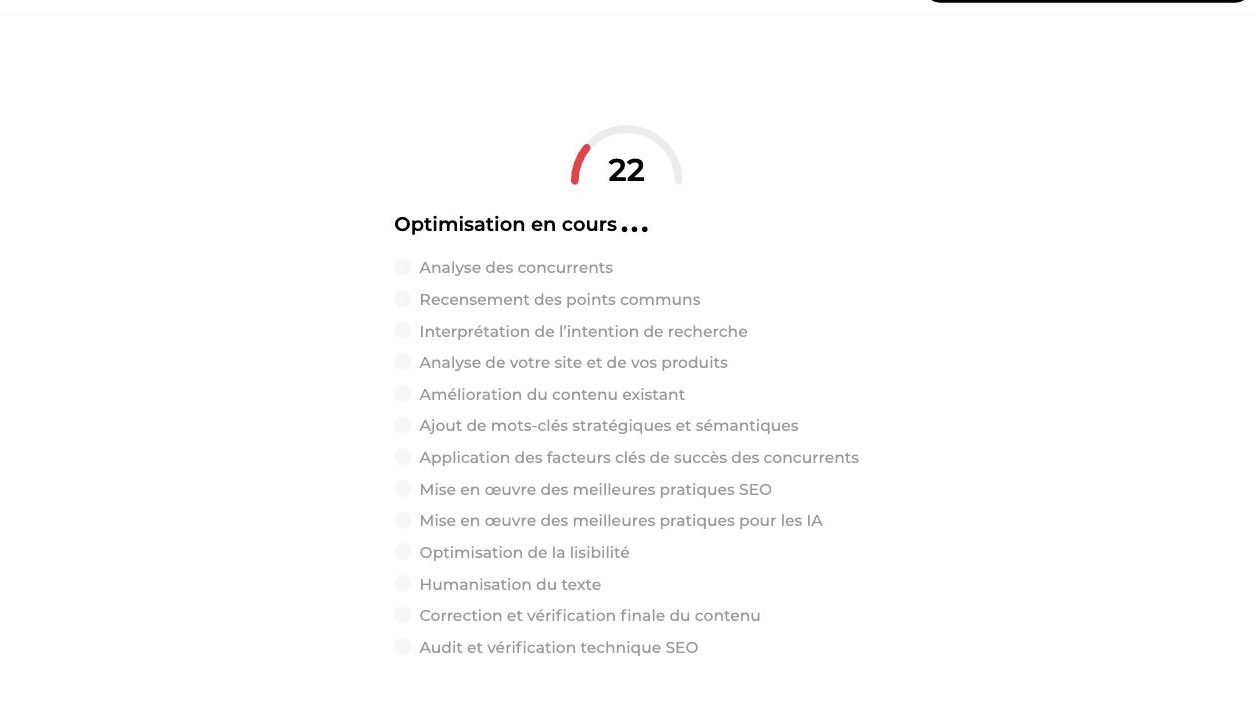
« Humanisation du texte » retire les tics qui font reconnaître un texte de machine. « Meilleures pratiques pour les IA » applique les enseignements de l’analyse GEO du début. Ni l’une ni l’autre ne vous demandent quoi que ce soit.
L’éditeur : votre brouillon, noté en direct
L’article s’ouvre dans l’éditeur à l’état de brouillon. À gauche, le texte, une barre de formatage complète et, en marge, des étiquettes qui affichent le type de chaque bloc : title, desc, p, h2, img. Vous voyez la structure d’un coup d’œil. Le titre SEO et la méta description se modifient directement au-dessus du corps, sous le badge du format de contenu, ici Article de Blog. En haut à droite : les collaborateurs connectés, l’image de couverture, l’historique des versions et l’export vers votre CMS.
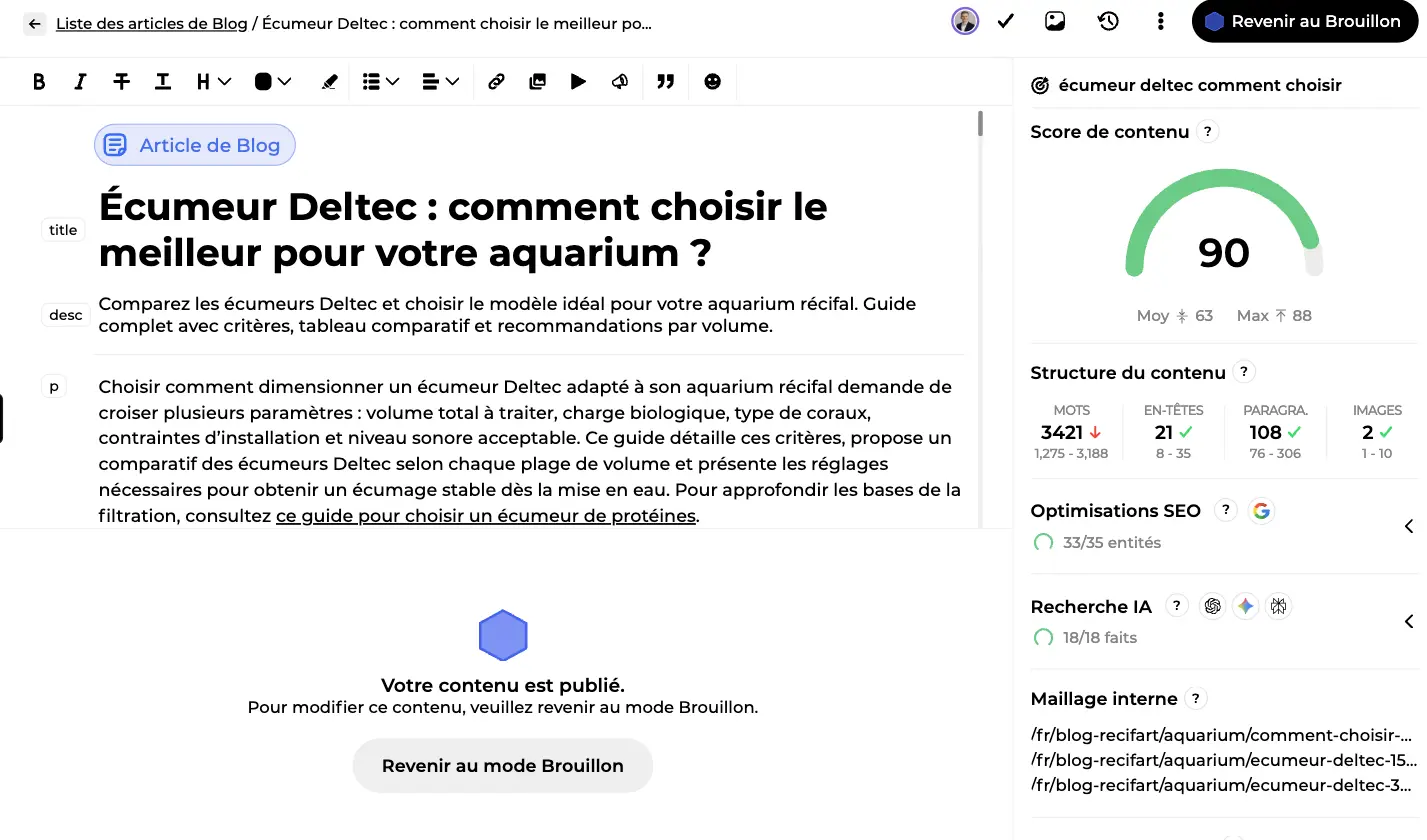
À droite, le panneau qui compte : score de contenu, structure, optimisations SEO, recherche IA et maillage interne, recalculés pendant que vous tapez.
Le score de contenu, la structure et l’intention
Sur cet écran, l’article affiche 90 sur la jauge, contre une moyenne de concurrents à 63 et un maximum à 88 : il joue au-dessus de tout ce qui se positionne déjà. Structure du contenu compare ensuite quatre chiffres à la fourchette des concurrents : 3 421 mots pour 1 275 à 3 188 (flèche rouge, l’article dépasse), 21 en-têtes, 108 paragraphes, 2 images, tous dans la cible.
Le bloc Optimisations SEO annonce 33 entités sur 35 placées, avec les favicons des concurrents et un bouton Analyse des concurrents qui ouvre le tableau comparatif : position, scores de contenu et de structure, nombre de mots, autorité de page et de domaine. Puis l’Intention de recherche : ici deux étiquettes, Commercial et Informationnel, suivies d’une lecture en une phrase de ce que cherche l’internaute.
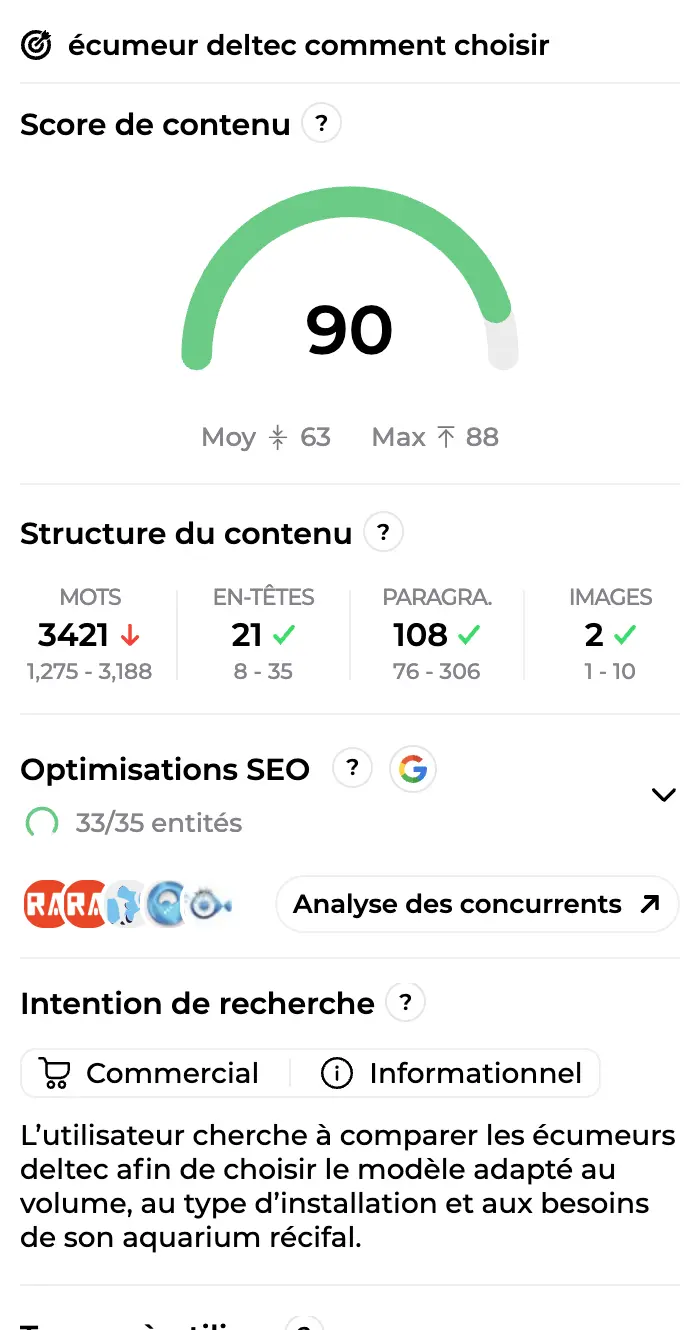
Le score compare votre article au top 10 sur plusieurs critères, les termes sémantiques placés dans le corps du texte pesant le plus lourd. Visez 70 à 90 : c’est le niveau des pages qui se positionnent, et courir après 100 vous pousse vers la sur-optimisation. Le guide de l’optimisation de contenu reprend le sujet terme par terme.
Les termes à utiliser, en trois onglets
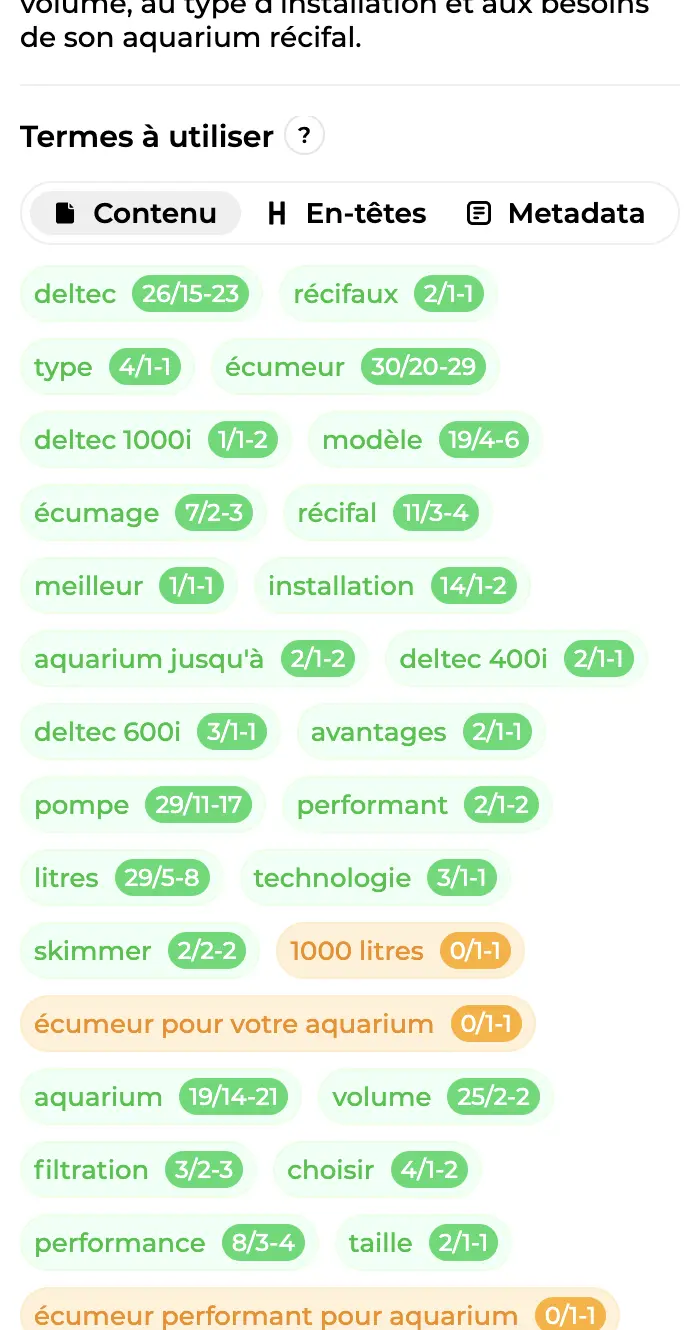
Descendez encore et vous trouvez Termes à utiliser, réparti en trois onglets : Contenu pour le corps de texte, En-têtes pour les H2 et H3, Metadata pour le titre SEO et la méta description. Chaque terme est une pastille avec son compteur, occurrences actuelles suivies de la fourchette recommandée.
Le code couleur se lit sans mode d’emploi : vert, le terme est dans la cible ; orange, il manque. Ici, plusieurs expressions attendues, comme « écumeur pour votre aquarium », restent à 0 sur 1. Deux minutes pour les glisser dans une phrase, et le score bouge sous vos yeux.
Recherche IA, lisibilité et sources utilisées
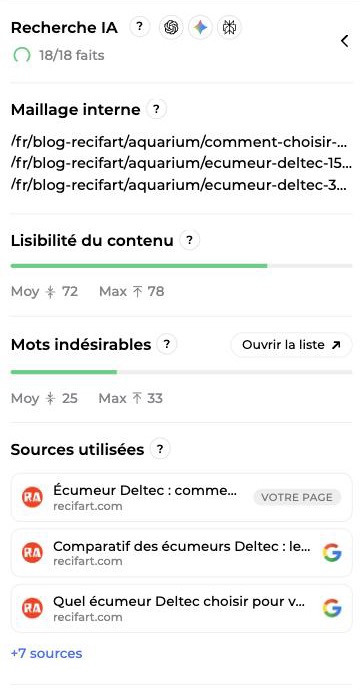
Plus bas, Recherche IA annonce 18 faits sur 18 intégrés, avec les logos des modèles interrogés : le GEO rendu mesurable.
Suivent le maillage interne, la lisibilité du contenu comparée à la moyenne et au maximum des concurrents, les mots indésirables avec un bouton Ouvrir la liste, et les sources utilisées : chacune avec son favicon, son titre et son domaine, une étiquette Votre page pour la vôtre, le logo Google pour celles issues de la SERP. Le lien +7 sources déplie le reste, connaissances comprises. Vous savez donc d’où vient chaque information avant de publier.
« Modifier avec l’IA » : corriger en demandant
Une introduction trop longue, une section à remonter, un ton trop guindé ? Vous pouvez éditer à la main, l’éditeur est un vrai WYSIWYG. Ou cliquer sur la pastille flottante Modifier avec l’IA, en bas de l’éditeur, avec l’avatar de l’agent : Alya en rédaction, Rémi quand vous optimisez une page existante.

Sélectionnez d’abord un passage et la pastille devient Modifier la sélection : l’agent se limite à ces blocs, la portée restant affichée au-dessus du champ de saisie. Demandez ce que vous demanderiez à un rédacteur assis à côté de vous :
- Réécriture : « raccourcis l’introduction », « adopte un ton plus direct », « corrige les fautes ».
- Structure : « inverse les sections 2 et 3 », « ajoute une FAQ de trois questions », « transforme cette liste en tableau ».
- SEO et GEO : « insère les termes manquants », « ajoute des liens vers mes autres pages », « réécris la méta description ».
- Éléments graphiques : « ajoute un encadré conseil dans la section dimensionnement », « descends le bloc promotionnel tout en bas ».
- Recherches : « ces chiffres datent, tu peux contrôler ? » déclenche une vraie recherche web, « complète la section livraison depuis mes connaissances » puise dans vos documents. Aucune donnée non sourcée n’est acceptée.
Après chaque demande, une carte récapitule les modifications appliquées, avec leur nature : réécrit, ajouté, supprimé, déplacé. Cliquez dessus pour ouvrir le comparatif mot à mot, ajouts en vert, suppressions en rouge, et annulez tout le lot ou chaque modification une par une. Formulez une règle générale, du type « désormais, fais des phrases plus courtes », et l’agent propose de l’enregistrer dans votre style d’écriture pour la suite.
La pastille n’apparaît que sur un article en brouillon, avec le droit d’écriture sur le site, et le chat ne consomme aucun crédit. L’historique des versions conserve de toute façon chaque état de l’article.
Voir les offres, gratuite ou dès 119 €/mois
Publier, programmer, ou garder au chaud
Le brouillon vous convient ? Trois sorties possibles.
- Publier tout de suite : l’export transfère le contenu, les images, le titre SEO, la méta description et la structure vers WordPress, WooCommerce, Shopify, PrestaShop, Wix, Webflow, Joomla ou Odoo. Un réglage du site permet d’envoyer en brouillon CMS. Sans CMS connecté, vous exportez le HTML.
- Programmer : menu à trois points, Programmer la publication, une date jusqu’à six mois à l’avance. L’article se verrouille en lecture seule, apparaît dans le calendrier éditorial et part vers votre CMS à l’heure dite, même si personne n’est connecté. Annuler la programmation le remet en brouillon.
- Le garder en brouillon : rien ne sort de Sedestral, votre équipe peut relire.
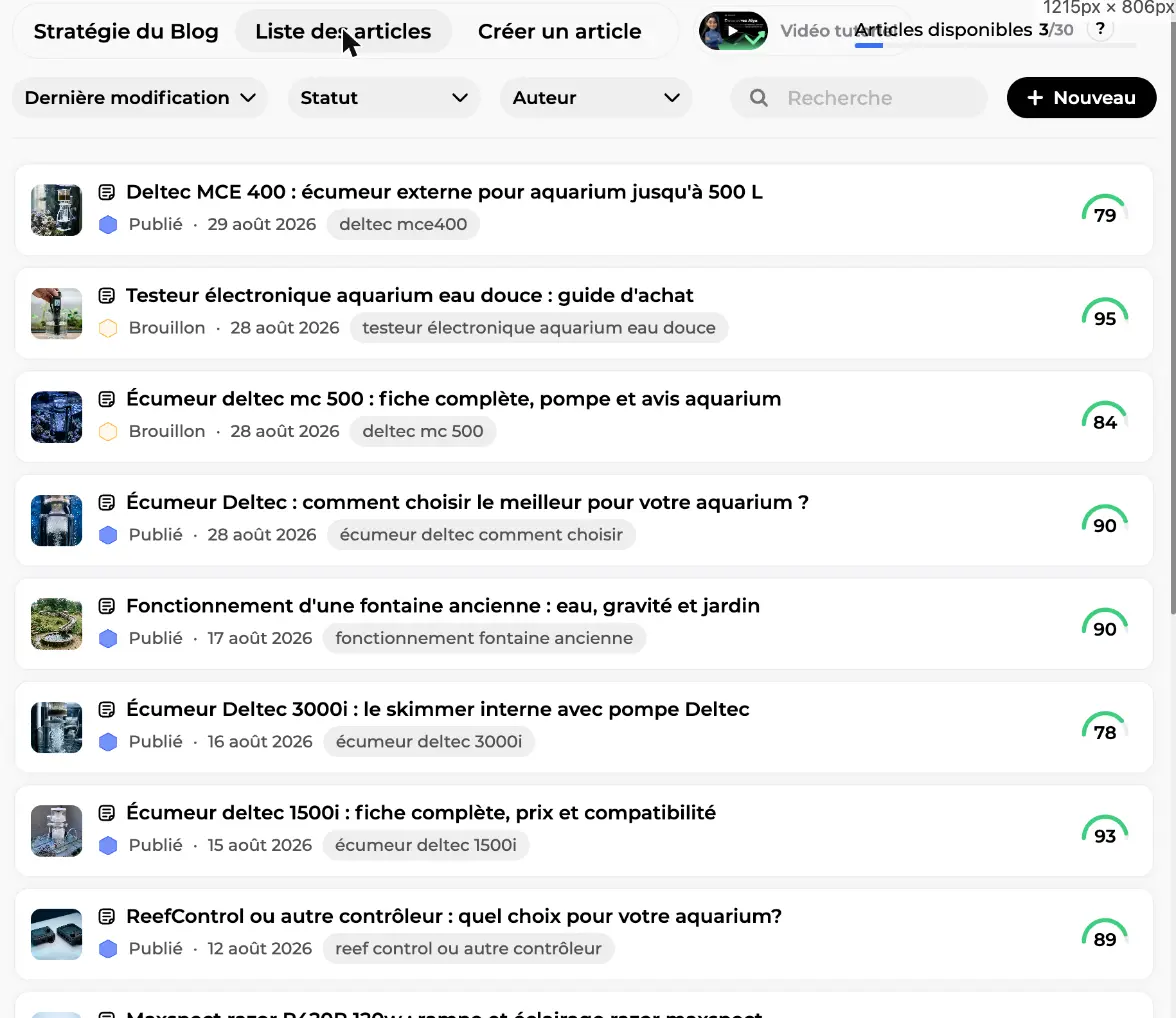
Tous vos articles vivent dans la Liste des articles. Sur cet écran, la boutique trie par dernière modification, avec des filtres Statut et Auteur. Chaque ligne affiche la vignette, le titre, l’état (Publié, Brouillon), la date, le mot-clé cible et le score de contenu, ici entre 78 et 95.
Une fois en ligne, l’article entre dans le suivi de contenu : Rémi surveille ses clics, ses impressions et sa position, c’est le sujet de l’audit de contenu. Et quand vous aurez confiance dans le résultat, le pilotage automatique fera tourner le même enchaînement tout seul, aux jours que vous choisissez, avec des articles programmés que vous pouvez toujours rouvrir et replanifier.
Google accepte-t-il les articles écrits par une IA ?
Autant y répondre franchement. Google l’a dit sans détour : il ne pénalise pas un contenu parce qu’une IA l’a écrit, il pénalise le contenu creux, dupliqué ou trompeur, quel qu’en soit l’auteur. Ses critères E-E-A-T valent pour les deux.
C’est pour ça que la chaîne est construite ainsi : une analyse des concurrents pour que l’article soit complet, vos connaissances et vos instructions pour qu’il dise ce que vous seul pouvez dire, les faits affichés avant la rédaction, une boucle de critique pendant, un comparatif annulable après. Et vous, qui relisez le brouillon avant qu’il parte.
En résumé
- Un article part d’un mot-clé, qu’Alya valide et corrige au besoin, puis analyse en parallèle sur le top 10 de Google et dans les réponses des IA.
- Vous choisissez les sources, les images, la taille et les éléments graphiques, puis vous validez l’angle et le plan, faits inclus.
- La rédaction passe par sept phases et une boucle de contrôle qualité, puis une passe d’optimisation.
- L’éditeur affiche en direct le score, la structure, les termes, la recherche IA, le maillage et les sources.
- Vous corrigez à la main ou en discutant avec l’agent, chaque modification étant annulable et sans crédit.
- Vous publiez vers votre CMS, vous programmez jusqu’à six mois à l’avance, ou vous confiez le rythme au pilotage automatique.